Babyphone mit der Smartwatch verbinden
Redaktion Babyphone Ratgeber · Stand
Dieser Artikel entstand mit Unterstützung von KI. Mehr dazu
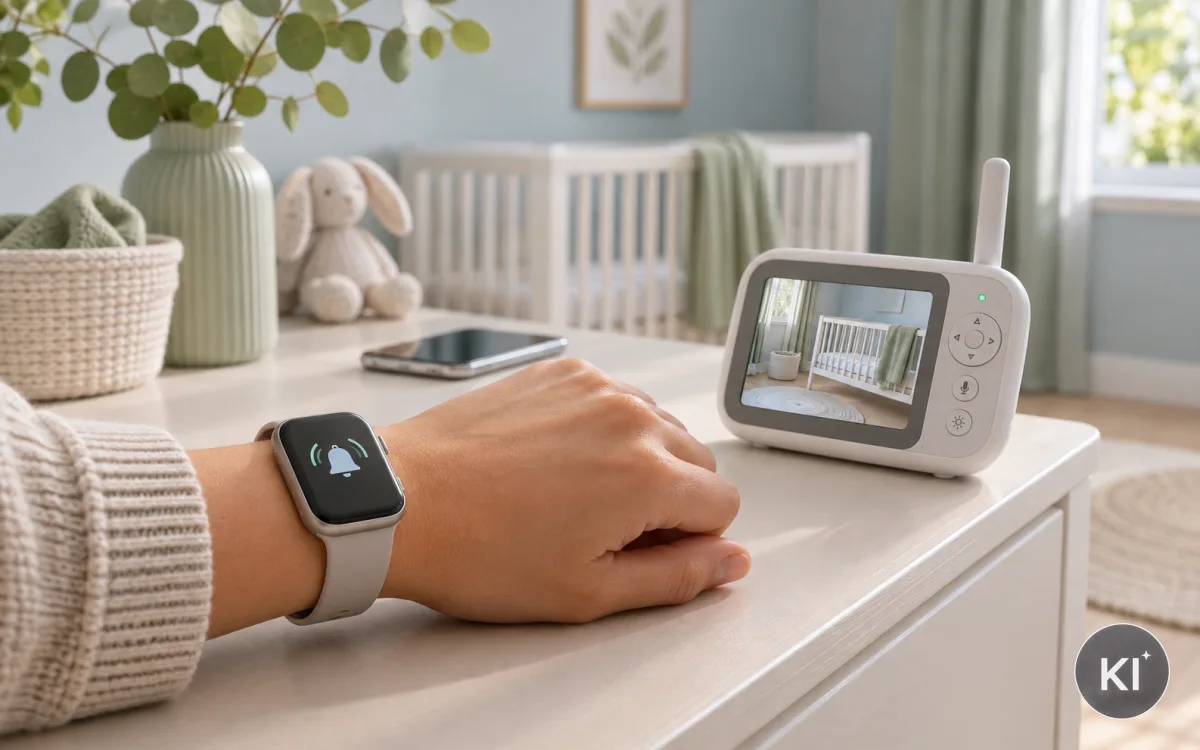
Klären Sie zuerst den Zweck der Uhr
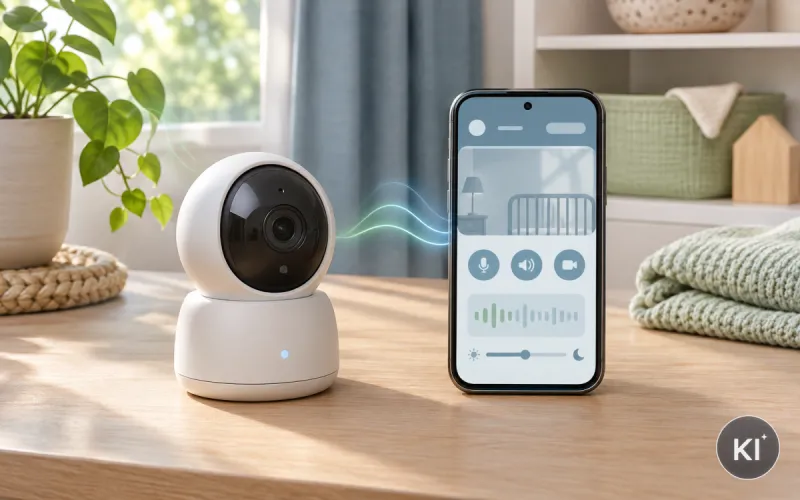
Eine Smartwatch kann Benachrichtigungen eines Babyphones weiterreichen. Sie ersetzt dabei weder die Babyeinheit noch die App auf dem Telefon. Die Uhr ist ein zusätzlicher Hinweis am Handgelenk. Das ist praktisch, wenn das Telefon in der Tasche liegt, lautlos geschaltet ist oder auf einem Tisch liegt.
Überlegen Sie vor der Einrichtung, welche Meldung Sie wirklich brauchen. Ein kurzer Hinweis auf ein Geräusch kann genügen. Ein dauerndes Bild auf einer kleinen Uhr lenkt dagegen ab und leert den Akku rasch. Die Uhr hilft besonders bei Wegen im Haushalt, beim Arbeiten im Garten oder wenn Sie sich in einem anderen Raum aufhalten.
Eine Apple Watch ist in diesem Zusammenhang nur ein Gerätetyp mit eigener Benachrichtigungsanzeige. Entscheidend ist nicht der Name der Uhr. Entscheidend ist, ob das Telefon, die Babyphone-App und die Uhr miteinander Meldungen austauschen können.
- Hinweis statt Kontrolle: Die Uhr meldet ein Ereignis, sie überwacht nicht selbstständig.
- Telefon als Zentrale: Die App auf dem Telefon bleibt meist die Stelle für Ton, Bild und Einstellungen.
- Kurze Reaktion: Nutzen Sie den Hinweis, um das Telefon zu prüfen oder zum Zimmer zu gehen.
- Persönliche Auswahl: Lassen Sie nur Meldungen zu, die Sie im Alltag wahrnehmen wollen.
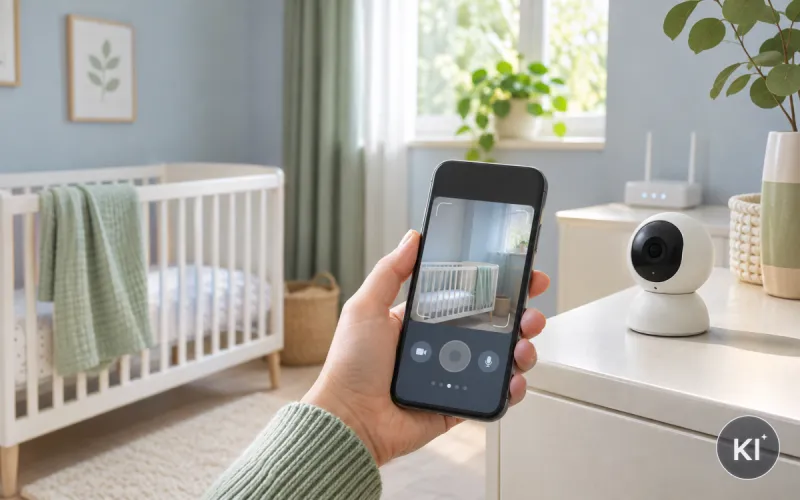
Ein Babyphone ersetzt keine Aufsicht. Ein Hinweis am Handgelenk kann ausbleiben, verspätet eintreffen oder übersehen werden. Planen Sie deshalb nicht mit der Uhr als einziger Verbindung. Wie die Anbindung einer App grundsätzlich funktioniert, erklärt Babyphone mit dem Handy verbinden. Prüfen Sie dort zuerst, ob die App stabil auf Ihrem Telefon läuft.
Prüfen Sie die technischen Voraussetzungen
Bevor eine Meldung auf der Uhr erscheint, müssen mehrere Verbindungen funktionieren. Die Babyphone-App braucht eine eingerichtete Verbindung zum Gerät. Das Telefon braucht eine Kopplung mit der Smartwatch. Die Uhr muss Benachrichtigungen des Telefons empfangen dürfen. Fällt eine dieser Stufen aus, bleibt die Uhr still.
Prüfen Sie die Voraussetzungen in dieser Reihenfolge. Öffnen Sie die Babyphone-App und lösen Sie eine Testmeldung aus. Schauen Sie danach auf dem Telefon nach. Erst wenn dort eine Meldung erscheint, hat die Uhr überhaupt etwas weiterzuleiten. Fehlt sie schon auf dem Telefon, liegt die Ursache nicht bei der Uhr.
- App-Zugang: Die App muss auf dem Telefon angemeldet und für Ihr Babyphone eingerichtet sein.
- Kopplung: Telefon und Uhr müssen als verbunden angezeigt werden.
- Mitteilungen: Die Babyphone-App braucht die Erlaubnis für Hinweise und Töne.
- Verbindung: Prüfen Sie Bluetooth, WLAN oder die Verbindung der Uhr, je nach Ausstattung.
Viele Uhren spiegeln nur Hinweise, die das Telefon bereits erhalten hat. Liegt das Telefon außerhalb seiner Verbindung oder hat es keinen Empfang, kann die Uhr die Lücke nicht schließen. Eine Uhr mit eigener Mobilfunkverbindung verändert diese Abhängigkeit nicht vollständig. Die App muss die Meldung trotzdem erzeugen und senden.
Kontrollieren Sie auch die Version der App und der Uhrensoftware. Aktualisierungen können Berechtigungen zurücksetzen. Für die App gilt dieselbe Regel: Nach einem Update testen Sie Benachrichtigungen einmal bewusst, bevor Sie sich in der Nacht darauf verlassen.
Richten Sie Benachrichtigungen gezielt ein
Eine gute Einstellung meldet relevante Ereignisse, ohne das Handgelenk fortlaufend vibrieren zu lassen. Starten Sie daher nicht mit allen verfügbaren Hinweisen. Wählen Sie zunächst eine Geräuschmeldung oder eine Meldung bei unterbrochener Verbindung. Prüfen Sie nach einer Nacht, ob die Auswahl zu Ihrem Alltag passt.
Die Namen der Schalter unterscheiden sich je nach App. Häufig gibt es Hinweise für Geräusche, Bewegungen, Temperaturwerte oder den Verbindungszustand. Nicht jede Meldung ist auf der Uhr gleich nützlich. Eine Uhr zeigt nur wenig Text. Sie eignet sich deshalb besser für einen klaren Alarm als für viele Detailwerte.
- Geräuschmeldung: Sie kann Sie auf Aktivität aufmerksam machen.
- Verbindungsalarm: Er warnt, wenn die Übertragung nicht mehr besteht.
- Vibration: Sie fällt auch dann auf, wenn der Ton des Telefons ausgeschaltet ist.
- Vorschau: Prüfen Sie, ob die Uhr nur Text oder weitere Informationen anzeigen darf.
Stellen Sie den Vibrationsalarm so ein, dass Sie ihn nicht mit anderen Hinweisen verwechseln. Viele Uhren verwenden für alle Apps ähnliche Muster. Wenn Sport, Nachrichten und Babyphone gleichzeitig vibrieren, erkennen Sie den Anlass nicht mehr sicher. Reduzieren Sie deshalb andere App-Meldungen in den Zeiträumen, in denen das Babyphone wichtig ist.
Testen Sie die Einstellung nicht nur im Sitzen. Gehen Sie durch die Wohnung, lassen Sie das Telefon an einem üblichen Ort liegen und prüfen Sie, ob die Uhr die Meldung empfängt. So erkennen Sie, ob eine Wand, ein Abstand oder eine unterbrochene Telefonverbindung die Anzeige beeinflusst.
Entscheiden Sie, welche Meldungen auf die Uhr gehören
Eine Smartwatch eignet sich für kurze, eindeutige Hinweise. Sie ist keine gute Daueranzeige für ein Babyphone. Bild, Tonsteuerung und umfangreiche Einstellungen bleiben auf dem Telefon oder auf einer eigenen Elterneinheit besser bedienbar. Legen Sie daher vorab fest, welche Meldung eine Reaktion auslöst.
Für manche Familien reicht ein Hinweis bei Geräusch. Andere möchten zusätzlich wissen, wenn die Verbindung endet. Eine Flut aus Meldungen führt dagegen dazu, dass Sie Hinweise wegwischen, ohne sie zu lesen. Das ist im Alltag verständlich, aber für einen wichtigen Alarm ungünstig.
| Meldung | Auf der Uhr sinnvoll? | Was Sie danach tun |
|---|---|---|
| Geräusch | ja, als kurzer Hinweis | Telefon oder Zimmer prüfen |
| Verbindungsabbruch | ja, mit deutlicher Vibration | Verbindung unmittelbar kontrollieren |
| Dauerbild | meist nein | Für die Kontrolle Telefon nutzen |
| Einstellungsänderung | selten | Bei Gelegenheit in der App prüfen |
Nutzen Sie den Reichweitenalarm nicht als Ersatz für eine eigene Prüfung. Er signalisiert nur, dass das Babyphone eine Trennung erkannt hat. Bis die Meldung auf dem Handgelenk ankommt, vergehen mehrere Schritte. Die Babyphone-App muss die Meldung erstellen, das Telefon muss sie erhalten und die Uhr muss sie anzeigen.
Überlegen Sie auch, ob mehrere Bezugspersonen Meldungen bekommen. Wenn die App mehrere Zugänge zulässt, brauchen alle Beteiligten klare Absprachen. Zwei Personen, die gleichzeitig losgehen, helfen nicht automatisch mehr. Eine Person kann die Verbindung prüfen, die andere bleibt erreichbar. Dazu passt der Ratgeber Babyphone für zwei Kinder, weil er die Planung mehrerer Geräte und Empfänger behandelt.
Schonen Sie den Akku von Uhr und Telefon
Benachrichtigungen brauchen Strom. Jede Vibration, jedes Aufleuchten und jede Datenübertragung belastet den Akku der Uhr. Auch das Telefon verbraucht Energie, wenn die App dauerhaft im Hintergrund auf Verbindung wartet. Eine falsche Einstellung fällt oft erst auf, wenn die Uhr in einer wichtigen Zeit wenig Restladung hat.
Prüfen Sie zunächst die tatsächliche Laufzeit in Ihrem Alltag. Eine Uhr, die tagsüber viele Nachrichten, Training und Telefonate verarbeitet, startet nicht mit vollem Akku in den Abend. Planen Sie einen festen Ladezeitpunkt, der nicht mit der gewünschten Nutzung kollidiert. Legen Sie die Uhr nicht erst an das Ladegerät, wenn der Stand kritisch ist.
- Anzeige begrenzen: Deaktivieren Sie dauerhafte Vorschauen und unnötige Wiederholungen.
- Vibration prüfen: Mehrere Wiederholungen ziehen mehr Strom als ein klarer Hinweis.
- Telefon laden: Die Uhr kann keine Meldung weitergeben, wenn das Telefon leer ist.
- Ladeplatz festlegen: Ein fester Platz verhindert Suchen vor dem Schlafengehen.
Die allgemeine Pflege von Akkus behandelt Babyphone-Akku: Laufzeit, Laden und Pflege. Für die Smartwatch gelten ebenfalls die Angaben ihrer Anleitung. Verwenden Sie nur passende Ladegeräte und achten Sie auf einen sicheren, trockenen Ladeplatz.
Prüfen Sie in der Uhr-App, welche Anwendungen besonders viel Energie nutzen. Eine hohe Belastung kann von dauerhaften Verbindungen, vielen Meldungen oder einer aktiven Anzeige kommen. Ändern Sie nur eine Einstellung nach der anderen. Dann sehen Sie, welche Änderung den Verbrauch beeinflusst. Ein wahlloses Ausschalten führt oft dazu, dass wichtige Hinweise verschwinden.
Nutzen Sie den Schlafmodus bewusst
Der Schlafmodus einer Uhr kann Benachrichtigungen stummschalten, verzögern oder nur ausgewählte Kontakte durchlassen. Das ist angenehm, wenn Sie nicht durch jede Nachricht geweckt werden möchten. Für Babyphone-Hinweise müssen Sie jedoch wissen, welche Regel tatsächlich gilt. Ein stiller Schlafmodus kann auch die Meldung unterdrücken, auf die Sie warten.
Richten Sie den Modus nicht blind ein. Schalten Sie ihn ein und erzeugen Sie danach eine Testmeldung. Prüfen Sie, ob die Uhr vibriert, einen Ton abgibt oder den Hinweis nur auf dem Display ablegt. Wiederholen Sie den Test bei gesperrtem Display. Manche Uhren verhalten sich dann anders als während der Bedienung.
- Zeitplan: Prüfen Sie Beginn und Ende des Schlafmodus.
- Ausnahmen: Erlauben Sie nur die für Sie nötigen Babyphone-Hinweise.
- Stummschaltung: Klären Sie, ob Vibration trotz lautloser Uhr aktiv bleibt.
- Test: Lösen Sie den Alarm unter denselben Bedingungen wie nachts aus.
Eine Stummschaltung kann sowohl das Telefon als auch die Uhr betreffen. Kontrollieren Sie beide Geräte. Wenn das Telefon die Meldung ohne Ton und ohne Banner ablegt, kann die Uhr sie unter Umständen nicht sichtbar weiterreichen. Verlassen Sie sich nicht auf Erinnerungen an eine frühere Einstellung, denn Aktualisierungen und neue Uhrprofile können sie ändern.
Der Artikel Babyphone nachts anlassen hilft bei der grundsätzlichen Planung der Nacht. Übernehmen Sie daraus nicht automatisch jede Einstellung. Entscheidend ist, dass Sie Ihren eigenen Alarmtest mit eingeschaltetem Schlafmodus bestehen.
Beachten Sie die Grenzen der Anzeige
Das kleine Display einer Uhr begrenzt, was Sie zuverlässig erfassen können. Eine Zeile Text oder ein Symbol kann Ihnen sagen, dass etwas passiert ist. Sie kann aber kein vollständiges Bild der Situation liefern. Öffnen Sie bei einer wichtigen Meldung die Babyphone-App oder gehen Sie zum Zimmer, statt aus einer knappen Vorschau Schlüsse zu ziehen.
Auch die Verzögerung zählt. Die Uhr erhält einen Hinweis erst nach der App und dem Telefon. Bei einer instabilen Verbindung kann die Anzeige später kommen oder fehlen. Das betrifft vor allem Babyphones mit Internetanbindung. Lesen Sie dazu Babyphone-App: Reichweite über das Internet, bevor Sie die Uhr als Teil einer Reise- oder Fernnutzung planen.
- Kein Ersatzbild: Eine Vorschau ersetzt keine verlässliche Sichtprüfung.
- Keine sichere Zeitangabe: Der Zeitpunkt auf der Uhr sagt nicht zwingend, wann das Geräusch begann.
- Keine Fehlerdiagnose: Die Uhr zeigt selten den Grund einer fehlenden Verbindung.
- Keine Aufsicht: Technik kann Aufmerksamkeit unterstützen, aber nicht übernehmen.
Für eine ruhige Nacht ist ein klarer Ablauf besser als eine Sammlung von Funktionen. Sie hören oder sehen einen Hinweis. Sie prüfen die App oder gehen zum Zimmer. Wenn die Verbindung fehlt, kontrollieren Sie das Babyphone selbst. Wie Sie bei Unterbrechungen vorgehen, beschreibt Babyphone verliert die Verbindung.
Nehmen Sie Warnungen ernst, aber interpretieren Sie sie nicht über. Eine einzelne Geräuschmeldung kann eine normale Bewegung sein. Eine Uhr kann diesen Unterschied nicht bewerten. Sie informiert Sie nur über das Ereignis, das die App erkannt hat.
Schützen Sie die Daten auf beiden Geräten
Eine Smartwatch erweitert den Kreis der Geräte, auf denen Hinweise zum Babyphone erscheinen. Prüfen Sie daher, wer die Uhr entsperren kann und ob Meldungen auf dem gesperrten Display lesbar bleiben. Die Vorschau kann Namen, Bilder oder Informationen über die Nutzung zeigen. Entscheiden Sie bewusst, wie viel davon sichtbar sein darf.
Sichern Sie das Telefon und die Uhr mit einer geeigneten Sperre. Verwenden Sie keine leicht erratbare Kombination. Prüfen Sie außerdem die Berechtigungen der Babyphone-App. Sie braucht nicht automatisch Zugriff auf jeden Bereich des Telefons oder der Uhr.
- Displayschutz: Beschränken Sie ausführliche Vorschauen auf dem Sperrbildschirm.
- App-Konto: Verwenden Sie ein eigenes, starkes Passwort.
- Zweiter Faktor: Aktivieren Sie ihn, wenn die App ihn anbietet.
- Updates: Installieren Sie Sicherheitsaktualisierungen zeitnah.
Der Begriff Passkey hilft, eine moderne Anmeldeform von einem gewöhnlichen Passwort zu unterscheiden. Für die Einrichtung des Babyphones selbst gilt zusätzlich der Ratgeber Babyphone-Datenschutz: WLAN-Geräte sicher einrichten. Dort geht es um Router, Zugänge und die App-Verbindung.
Geben Sie die Uhr nicht entsperrt weiter, wenn dort Babyphone-Meldungen ankommen. Löschen Sie den Zugang zur App, bevor Sie ein Gerät weitergeben oder ersetzen. Prüfen Sie danach die angemeldeten Geräte im Konto der App. So bleibt kein alter Zugang aktiv.
Testen Sie den Ablauf vor der ersten Nacht
Eine abgeschlossene Einrichtung erkennen Sie nicht an einem aktivierten Schalter. Sie erkennen sie an einem Test unter realistischen Bedingungen. Stellen Sie das Babyphone wie gewohnt auf. Legen Sie das Telefon an seinen üblichen Platz. Tragen Sie die Uhr im Raum, in dem Sie sich später aufhalten. Lösen Sie dann die Meldung aus.
Notieren Sie, was passiert. Erscheint der Hinweis auf dem Telefon? Vibriert die Uhr? Bleibt die Meldung sichtbar, wenn der Bildschirm gesperrt ist? Funktioniert sie mit aktivem Schlafmodus? Diese Fragen zeigen, ob Ihr Ablauf wirklich funktioniert.
- Tagestest: Prüfen Sie Lautstärke, Vibration und Verbindung in Bewegung.
- Abendtest: Testen Sie mit der Einstellung, die Sie nachts verwenden.
- Abstandstest: Gehen Sie in die Räume, in denen Sie sich aufhalten.
- Akkutest: Beobachten Sie die Restladung bis zum nächsten Morgen.
Wenn eine Meldung fehlt, ändern Sie nur einen Punkt. Prüfen Sie zuerst die Berechtigungen, danach die Bluetooth-Verbindung und zuletzt die Einstellungen des Schlafmodus. Beim Babyphone selbst kontrollieren Sie die Verbindung separat. Der Ratgeber Babyphone richtig aufstellen hilft, wenn die Übertragung bereits vor dem Telefon instabil wird.
Wiederholen Sie den Test nach größeren Aktualisierungen oder wenn Sie ein neues Telefon bekommen. Das dauert wenige Minuten und verhindert, dass eine geänderte Berechtigung unbemerkt bleibt. Ein getesteter Ablauf ist wertvoller als eine lange Liste aktivierter Funktionen.
Planen Sie eine Alternative für Ausfälle
Eine Smartwatch kann leer sein, im Ladegerät liegen oder keine Verbindung haben. Das ist kein Ausnahmefall, sondern Teil des normalen Gebrauchs. Legen Sie deshalb vorher fest, was gilt, wenn die Uhr keine Meldung zeigt. Das Telefon muss hörbar oder sichtbar erreichbar bleiben. Bei einer eigenen Elterneinheit behalten Sie diese als gleichwertigen Empfänger.
Die Alternative muss klar sein. Sie darf nicht davon abhängen, dass Sie nachts erst neue Einstellungen suchen. Platzieren Sie Telefon, Ladekabel und gegebenenfalls Elterneinheit an festen Orten. Prüfen Sie vor dem Schlafen kurz Ladezustand und Verbindung.
- Telefon erreichbar: Legen Sie es nicht in einen Raum, in dem Sie Hinweise nicht hören können.
- Ladezustand prüfen: Kontrollieren Sie Uhr und Telefon vor der gewünschten Nutzungszeit.
- Zweiter Empfänger: Nutzen Sie ihn, wenn Ihr Gerät einen bietet.
- Verbindung prüfen: Achten Sie auf die Anzeige des Babyphones, nicht nur auf die Uhr.
Eine Elterneinheit kann in vielen Situationen verlässlicher sein, weil sie direkt mit der Babyeinheit verbunden ist. Das gilt besonders, wenn das Internet oder das Telefon schwankt. Eine Smartwatch bleibt dann ein zusätzlicher Komfort, aber nicht die Grundlage Ihrer Planung.
Legen Sie außerdem fest, wer eine Meldung während des Ladens der Uhr bemerkt. Wenn die Uhr nachts an der Ladeschale liegt, braucht das Telefon eine hörbare oder sichtbare Einstellung. Prüfen Sie diese Alternative ebenso wie die Uhr selbst. Ein Ablauf mit zwei getesteten Empfängern ist nachvollziehbarer als die Annahme, dass ein Gerät immer am Handgelenk ist.
Ändern Sie Ihre Benachrichtigungen auch nicht spontan mitten in der Nacht. Notieren Sie nach einer störenden Meldung kurz, was passiert ist: Kam sie zu oft, zu spät oder ohne Vibration? Passen Sie die Einstellung am nächsten Tag an und wiederholen Sie den Test. So bleibt klar, welche Änderung welchen Effekt hat. Diese kleine Dokumentation hilft besonders dann, wenn mehrere Personen dieselben Geräte nutzen und unterschiedliche Erwartungen haben.
Fazit: Die Uhr ergänzt, aber übernimmt nicht
Eine Smartwatch kann Babyphone-Hinweise sichtbar und fühlbar machen. Das ist hilfreich, wenn Sie das Telefon nicht ständig in der Hand halten. Voraussetzung sind eine funktionierende App, eine stabile Verbindung und passende Berechtigungen. Richten Sie nur die Meldungen ein, auf die Sie reagieren wollen.
Prüfen Sie Akku und Schlafmodus besonders sorgfältig. Eine stumm geschaltete oder leere Uhr erfüllt ihre Aufgabe nicht. Testen Sie Meldungen bei gesperrtem Display und unter denselben Bedingungen, die später in der Nacht gelten. Begrenzen Sie Vorschauen, damit persönliche Informationen nicht unnötig sichtbar sind.
Die Uhr liefert einen Hinweis, keine vollständige Kontrolle. Öffnen Sie bei einer wichtigen Meldung die App oder prüfen Sie das Zimmer. Ein Babyphone ersetzt keine Aufsicht. Halten Sie Telefon oder Elterneinheit als Alternative bereit, falls die Uhr nicht erreichbar ist.
Bewahren Sie die Einstellung übersichtlich. Nach einer Reise, einem Telefonwechsel oder einer Aktualisierung beginnen Sie mit einem neuen Test. So wissen Sie, welche Meldung die Uhr tatsächlich erreicht und welche nur in der App liegt. Eine reduzierte, geprüfte Auswahl unterstützt Ihren Alltag besser als viele ungeprüfte Hinweise auf einem kleinen Display.
Prüfen Sie außerdem nach einem Wechsel des Armbands oder einer Reparatur, ob die Uhr wieder korrekt getragen wird. Eine lose sitzende Uhr kann eine Vibration weniger deutlich vermitteln.
Die 5 wichtigsten Fragen
Kann eine Smartwatch ein Babyphone direkt ersetzen?
Nein. Die Uhr zeigt meist nur Hinweise aus der App des Telefons an. Sie ist ein zusätzlicher Empfänger. Ton, Bild, Einstellungen und die Prüfung einer Verbindung erfolgen weiterhin über das Babyphone oder das Telefon.
Warum erscheint eine Babyphone-Meldung nicht auf der Uhr?
Prüfen Sie zuerst, ob die Meldung auf dem Telefon erscheint. Kontrollieren Sie danach die Kopplung, die Mitteilungsrechte und den Schlafmodus. Eine unterbrochene Verbindung zwischen Babyphone und App kann ebenfalls die Ursache sein.
Verbrauchen Babyphone-Hinweise viel Akku auf der Smartwatch?
Das hängt von Zahl, Vibration, Anzeige und Verbindung ab. Viele Wiederholungen belasten den Akku stärker. Testen Sie den Verbrauch in Ihrem Alltag und planen Sie einen Ladezeitpunkt, der nicht mit der gewünschten Nutzung kollidiert.
Funktioniert die Uhr im Schlafmodus noch mit Babyphone-Hinweisen?
Das hängt von den Ausnahmen des Schlafmodus ab. Schalten Sie ihn ein und lösen Sie eine Testmeldung aus. Prüfen Sie dabei auch die Vibration bei gesperrtem Display, statt sich auf eine Einstellungsliste zu verlassen.
Welche Meldung ist auf der Uhr am wichtigsten?
Ein deutlicher Verbindungsalarm und ein ausgewählter Geräuschhinweis sind meist sinnvoll. Vermeiden Sie viele gleichartige Hinweise. Sie müssen eine wichtige Meldung von anderen App-Benachrichtigungen unterscheiden und darauf reagieren können.