
Babyphone mit dem Handy verbinden: Schritt für Schritt
Redaktion Babyphone Ratgeber · Stand
Dieser Artikel entstand mit Unterstützung von KI. Mehr dazu
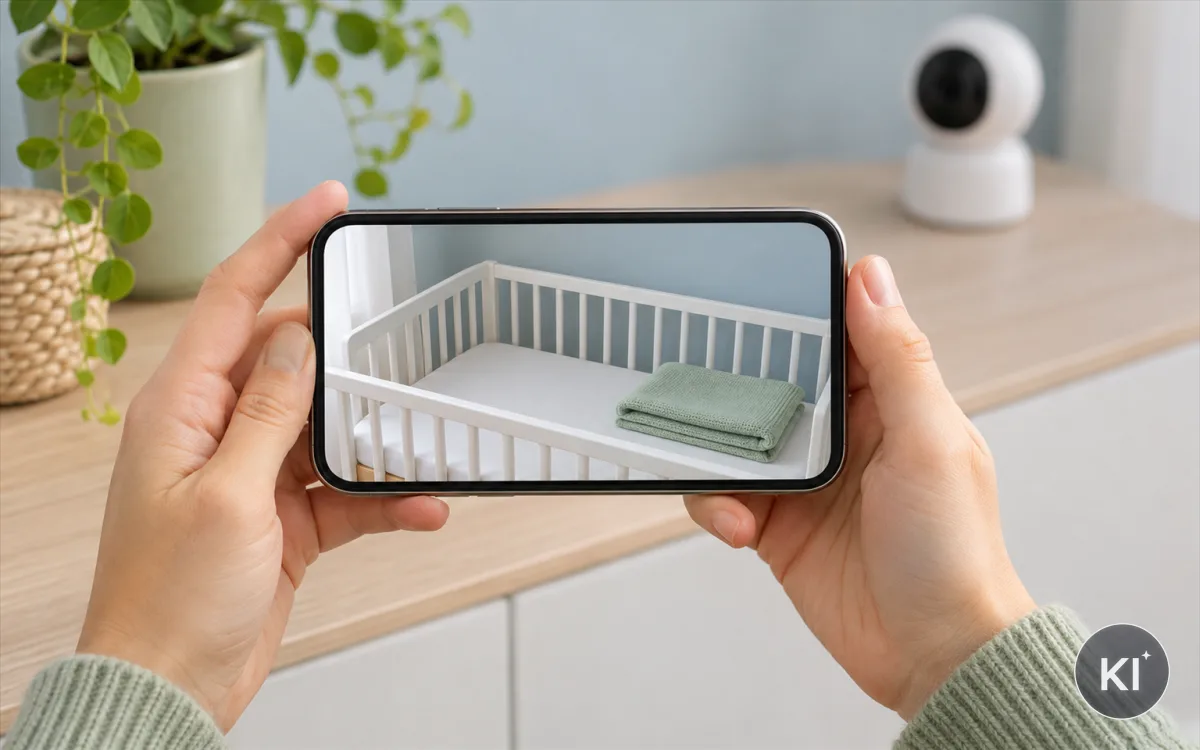
Was brauchen Sie, um ein Babyphone mit dem Handy zu verbinden?
Nicht jedes Babyphone lässt sich mit dem Handy verbinden. Es muss für die Nutzung mit einer App ausgelegt sein. Die meisten dieser Geräte arbeiten über das heimische Netzwerk und werden deshalb auch als WLAN-Babyphones bezeichnet. Die Grundlagen zu dieser Bauart finden Sie im Ratgeber Babyphone mit oder ohne WLAN.
Für die Einrichtung benötigen Sie in der Regel diese Dinge:
- Ein passendes Babyphone: Die Kamera oder Babyeinheit muss eine App-Unterstützung haben. Das steht in der Produktbeschreibung.
- Ein Smartphone oder Tablet: Es muss die App des Herstellers unterstützen. Prüfen Sie die Systemvoraussetzungen in der Beschreibung.
- Ein WLAN-Netzwerk: Router und Passwort müssen bereitstehen. Die Kamera muss Empfang haben.
- Einen Internetzugang: Je nach Gerät nötig für Fernzugriff, Konto und Benachrichtigungen.
- Ein Konto: Viele Hersteller verlangen eine Anmeldung. Das hängt vom Gerät ab.
- Die Anleitung des Herstellers: Sie beschreibt die genauen Schritte für Ihr Modell.
Planen Sie etwas Zeit ein. Die Einrichtung dauert je nach Gerät unterschiedlich lang. Führen Sie sie nicht erst abends vor dem Schlafengehen durch, sondern tagsüber, solange Sie ruhig testen können.
Prüfen Sie vorher den Standort der Kamera. Sie muss am vorgesehenen Platz Empfang haben. Wenn die Kamera im Kinderzimmer schwachen WLAN-Empfang hat, verlieren Sie unterwegs das Bild. Testen Sie den Empfang mit dem Handy am Aufstellort. Zeigt das Handy dort einen schwachen Empfang, verbessern Sie die Lage des Routers oder setzen Sie einen Verstärker ein, falls Ihr Netzwerk das vorsieht.
Achten Sie auf Datenschutz und Sicherheit. Eine Kamera, die über das Netz erreichbar ist, kann bei schwachem Passwort von Dritten abgerufen werden. Vergeben Sie ein eigenes, starkes Passwort und ändern Sie voreingestellte Zugangsdaten. Ausführlich behandelt das der Ratgeber WLAN-Babyphone sicher einrichten.
Ein Babyphone ersetzt keine Aufsicht. Das gilt für App-Lösungen genauso wie für Funkgeräte. Die Verbindung kann ausfallen, ein Handy kann stumm gestellt sein, und eine Benachrichtigung kann zu spät ankommen.
Welche Arten der Verbindung gibt es?
Je nach Gerät gibt es unterschiedliche Wege, wie das Handy zum Bild und zum Ton kommt. Welcher Weg bei Ihrem Gerät gilt, steht in der Anleitung.
Verbindung über das Heimnetz: Die Kamera hängt im WLAN Ihres Routers. Das Handy verbindet sich ebenfalls mit dem Router und ruft das Bild ab. Das funktioniert innerhalb der Wohnung. Das WLAN ist hier die Brücke zwischen Kamera und Handy.
Verbindung über das Internet: Das Handy erreicht die Kamera von außerhalb der Wohnung, über einen Server des Herstellers oder eine direkte Verbindung. Dafür brauchen Sie einen Internetzugang auf beiden Seiten. Dieser Weg ermöglicht den Zugriff von unterwegs, hat aber Folgen für den Datenschutz, weil Bilder über fremde Server laufen können.
Direkte Verbindung der Kamera zum Handy: Manche Kameras spannen ein eigenes WLAN auf, in das sich das Handy einwählt. Das Handy ist dann direkt mit der Kamera verbunden und braucht keinen Router. Das Internet ist dafür nicht nötig. Die Reichweite ist begrenzt.
Bluetooth: Für die Ersteinrichtung nutzen manche Geräte Bluetooth, um die Zugangsdaten für das WLAN zu übertragen. Danach arbeitet die Kamera über das WLAN.
Diese Wege unterscheiden sich so:
- Reichweite: Heimnetz und direkte Verbindung funktionieren nur in der Nähe, der Internetweg weltweit.
- Abhängigkeit: Der Internetweg braucht Router, Internet und Server. Fällt etwas aus, sehen Sie nichts.
- Datenschutz: Je mehr Server beteiligt sind, desto wichtiger wird die Frage, wo Bilder gespeichert und verarbeitet werden.
- Verzögerung: Der Weg über das Internet braucht länger, das Bild kommt später an als der Ton im Zimmer.
Prüfen Sie vor dem Kauf, welchen Weg das Gerät unterstützt und ob ein Konto beim Hersteller Pflicht ist. Wenn Sie keine Daten an Dritte geben möchten, suchen Sie nach Geräten mit lokaler Verbindung, ohne Konto und ohne Internetzugang. Fragen Sie im Zweifel beim Hersteller nach und lesen Sie die Datenschutzhinweise.
Wie installieren Sie die App?
Die App des Herstellers ist der Schlüssel zur Nutzung. Installieren Sie sie nur aus dem offiziellen Store Ihres Handy-Systems. Laden Sie keine Dateien aus unbekannten Quellen herunter. Fremde Versionen können Schadsoftware enthalten.
So gehen Sie vor:
- Name der App klären: Die Anleitung oder ein QR-Code in der Verpackung nennt den Namen der App. Prüfen Sie ihn sorgfältig, denn es gibt Apps mit ähnlichen Namen.
- Store öffnen: Öffnen Sie den Store Ihres Systems und suchen Sie die App.
- Herausgeber prüfen: Achten Sie darauf, dass der Herausgeber der Hersteller Ihres Babyphones ist.
- Installieren: Laden Sie die App herunter und öffnen Sie sie.
- Berechtigungen lesen: Die App fragt nach Zugriffen, zum Beispiel auf Kamera, Mikrofon, Standort oder Benachrichtigungen. Prüfen Sie, welche davon für den Betrieb nötig sind.
- Version aktuell halten: Aktivieren Sie Updates, damit Sicherheitslücken geschlossen werden.
Achten Sie bei den Berechtigungen auf Maß. Eine Babyphone-App braucht Zugriff auf Benachrichtigungen, damit sie Sie warnen kann. Ein Zugriff auf Kontakte oder Fotos ist für den Betrieb in der Regel nicht nötig. Verweigern Sie Berechtigungen, die Sie nicht nachvollziehen können, und prüfen Sie, ob die App weiter funktioniert.
Lesen Sie die Datenschutzhinweise der App. Sie sagen, welche Daten erhoben werden, wo sie liegen und ob Bilder gespeichert werden. Ob eine Speicherung lokal oder in einer Cloud erfolgt, ist ein wichtiger Unterschied. Mehr dazu finden Sie im Glossar unter Cloud und lokale Speicherung.
Prüfen Sie, ob Ihr Handy die Mindestanforderungen erfüllt. Ältere Geräte mit veraltetem System erhalten keine Sicherheitsupdates mehr. Das kann die App beeinträchtigen und ein Risiko darstellen.
Wenn mehrere Familienmitglieder die App nutzen, installieren Sie sie auf jedem Gerät. Wie Sie Zugänge sicher teilen, steht im Abschnitt zu mehreren Geräten.
Brauchen Sie ein Konto?
Viele Hersteller verlangen ein Benutzerkonto, bevor Sie die Kamera nutzen können. Das Konto verknüpft die Kamera mit Ihrem Namen und ermöglicht den Zugriff von mehreren Geräten und von unterwegs. Es hat aber Folgen für Ihre Daten.
Was ein Konto bedeutet:
- Daten beim Hersteller: Name, E-Mail-Adresse und Geräteinformationen liegen beim Anbieter.
- Zugriff von außen: Das Konto ist die Tür zu Ihrer Kamera. Wer Ihr Passwort kennt, sieht das Bild.
- Abhängigkeit: Stellt der Hersteller den Dienst ein, funktioniert die Kamera unter Umständen nicht mehr in vollem Umfang.
- Kontowiederherstellung: Wenn Sie das Passwort verlieren, brauchen Sie die hinterlegte E-Mail-Adresse.
So legen Sie ein Konto sicher an:
- Eigenes Passwort wählen: Verwenden Sie ein langes Passwort, das Sie nur für dieses Konto nutzen.
- Zwei-Faktor-Anmeldung aktivieren: Wenn die App sie anbietet, schalten Sie sie ein. Mehr dazu steht im Glossar unter Zwei-Faktor-Authentifizierung.
- E-Mail-Adresse prüfen: Nutzen Sie eine Adresse, auf die Sie dauerhaft Zugriff haben.
- Datenschutzhinweise lesen: Prüfen Sie, welche Daten gespeichert werden.
- Zugangsdaten sicher aufbewahren: Nutzen Sie einen Passwortmanager oder einen sicheren Ort.
Das Bundesamt für Sicherheit in der Informationstechnik gibt auf bsi.bund.de allgemeine Empfehlungen zu Passwörtern und zur Absicherung von Geräten im Heimnetz. Lesen Sie sie, bevor Sie ein Konto anlegen.
Wenn ein Gerät auch ohne Konto funktioniert, ist das datensparsamer. Prüfen Sie in der Anleitung, ob es eine lokale Nutzung gibt. Der Funktionsumfang ist ohne Konto manchmal kleiner, zum Beispiel ohne Zugriff von unterwegs.
Beachten Sie, dass Sie bei einem Konto Daten an einen Anbieter geben. Ob und wie der Anbieter sie nutzt, steht in dessen Datenschutzerklärung. Wir können das für einzelne Anbieter nicht bewerten.
Wie koppeln Sie Kamera und Handy?
Die Kopplung verbindet Kamera, Netzwerk und App. Der genaue Ablauf unterscheidet sich je nach Hersteller. Die folgenden Schritte zeigen das gängige Vorgehen. Die Anleitung Ihres Geräts hat Vorrang.
- Kamera aufstellen und einschalten: Stellen Sie die Kamera zunächst nicht ins Kinderzimmer, sondern in die Nähe des Routers. Das erleichtert die Ersteinrichtung. Schließen Sie das Netzteil an. Legen Sie das Kabel so, dass es außer Reichweite des Kindes bleibt, sobald die Kamera ihren endgültigen Platz hat.
- Betriebsanzeige abwarten: Die Kamera zeigt über eine Leuchte oder einen Ton, dass sie bereit zur Kopplung ist.
- App öffnen und Gerät hinzufügen: Folgen Sie in der App der Auswahl „Gerät hinzufügen“ oder einer ähnlichen Funktion.
- Code scannen oder eingeben: Viele Geräte besitzen einen QR-Code auf dem Gehäuse oder in der Anleitung. Die App liest ihn mit der Handykamera.
- WLAN wählen: Wählen Sie Ihr Heimnetz und geben Sie das Passwort ein. Achten Sie auf das richtige Frequenzband, siehe nächster Abschnitt.
- Warten: Die Kamera verbindet sich mit dem Netz. Das kann einige Minuten dauern.
- Gerät benennen: Vergeben Sie einen Namen, damit Sie die Kamera später erkennen.
- Passwort ändern: Ersetzen Sie voreingestellte Zugangsdaten durch ein eigenes starkes Passwort.
- Verbindung testen: Prüfen Sie Bild und Ton auf dem Handy.
- Kamera an den endgültigen Platz stellen: Prüfen Sie dort den Empfang noch einmal.
Bei der Einrichtung gelten ein paar Regeln. Verbinden Sie das Handy mit demselben WLAN wie die Kamera, wenn die Anleitung das verlangt. Schalten Sie, wenn nötig, vorübergehend mobile Daten ab. Erteilen Sie der App die Berechtigung für Kamera und Standort, falls sie diese für die Kopplung benötigt. Manche Geräte brauchen den Standort, um Bluetooth-Verbindungen zu finden.
Lassen Sie Zeit zwischen den Schritten. Ein zu schnelles Abbrechen führt oft zu halb fertigen Einrichtungen. Wenn ein Schritt scheitert, beginnen Sie mit einem Zurücksetzen der Kamera nach der Anleitung und starten die Einrichtung von vorn.
Notieren Sie nach der Einrichtung den Namen der Kamera und das Konto, das Sie genutzt haben. Das hilft bei einem späteren Wechsel des Handys.
Welches WLAN-Band ist das richtige?
Heimnetzwerke funken meist in zwei Frequenzbereichen: 2,4 GHz und 5 GHz. Viele Router bieten beide an. Die Wahl des Bandes ist bei der Einrichtung einer Babyphone-Kamera wichtig. Hintergründe erklärt das Glossar unter 2,4 GHz.
Die beiden Bänder unterscheiden sich so:
- Reichweite: 2,4 GHz reicht weiter und durchdringt Wände besser. 5 GHz hat eine kleinere Reichweite, Wände dämpfen stärker.
- Datenrate: 5 GHz ist meist schneller als 2,4 GHz.
- Störungen: Viele Geräte nutzen 2,4 GHz, deshalb treten dort Störungen häufiger auf. Im 5-GHz-Band sind es meist weniger.
- Unterstützung bei Kameras: 2,4 GHz ist weit verbreitet. Nicht jede Kamera unterstützt 5 GHz.
Viele Babyphone-Kameras unterstützen nur 2,4 GHz. Das ist in der Produktbeschreibung oder Anleitung zu finden. Wenn Ihre Kamera nur dieses Band nutzt, muss sich bei der Einrichtung auch das Handy im 2,4-GHz-Netz befinden. Manche Apps scheitern an der Kopplung, wenn das Handy im 5-GHz-Netz hängt.
So gehen Sie vor, wenn die Kopplung scheitert:
- Bänder prüfen: Schauen Sie in der Anleitung der Kamera nach, welche Bänder sie unterstützt.
- Netznamen vergleichen: Manche Router nutzen für beide Bänder denselben Namen. Dann wählt das Gerät das Band selbst. Das kann die Einrichtung stören.
- Bänder trennen: Viele Router erlauben getrennte Namen. Dann verbinden Sie das Handy für die Einrichtung gezielt mit dem 2,4-GHz-Netz. Wie das geht, steht in der Anleitung Ihres Routers.
- Nach der Einrichtung zurückwechseln: Das Handy darf danach wieder das schnellere Band nutzen.
Ändern Sie die Einstellungen am Router nur, wenn Sie wissen, was Sie tun. Notieren Sie die ursprünglichen Werte und stellen Sie sie bei Problemen wieder her. Bei Unsicherheit helfen die Anleitung des Routers oder der Anbieter.
Beachten Sie bei 2,4 GHz die Störanfälligkeit. Viele andere Geräte funken in diesem Band, etwa Mikrowellen, Bluetooth-Geräte und Nachbarnetze. Ein Bild, das ruckelt oder aussetzt, kann daher kommen. Stellen Sie Kamera und Router so, dass wenige Hindernisse dazwischen liegen.
Wie richten Sie Benachrichtigungen ein?
Die App kann Sie warnen, wenn sie ein Geräusch oder eine Bewegung erkennt. Solche Meldungen heißen Push-Benachrichtigungen. Sie erscheinen auf dem Sperrbildschirm, auch wenn die App nicht geöffnet ist. Damit sie zuverlässig ankommen, müssen Sie mehrere Dinge einstellen.
In der App:
- Benachrichtigungen erlauben: Aktivieren Sie die Meldungen in den App-Einstellungen.
- Auslöser wählen: Legen Sie fest, ob Geräusch, Bewegung oder beides warnt.
- Empfindlichkeit einstellen: Zu hoch löst oft aus, zu niedrig verpasst leise Geräusche. Probieren Sie es tagsüber aus.
- Ton wählen: Wählen Sie einen deutlich hörbaren Ton, der sich von anderen Meldungen unterscheidet.
Im Handy-System:
- Meldungen der App zulassen: Prüfen Sie in den Systemeinstellungen, ob die App Benachrichtigungen senden darf.
- Nicht stören beachten: Der Modus „Nicht stören“ oder ein Fokusmodus kann Meldungen unterdrücken. Legen Sie eine Ausnahme für die App fest, wenn das Handy es erlaubt.
- Energiesparmodus prüfen: Manche Systeme schließen Apps im Hintergrund, um Strom zu sparen. Das kann Meldungen verzögern oder verhindern. Nehmen Sie die App von dieser Beschränkung aus.
- Lautstärke: Stellen Sie die Lautstärke für Benachrichtigungen so ein, dass Sie sie hören.
Testen Sie die Meldungen. Lösen Sie ein Geräusch im Kinderzimmer aus und prüfen Sie, ob die Meldung ankommt und wie lange das dauert. Wiederholen Sie den Test mit gesperrtem Bildschirm und aktivem Energiesparmodus.
Verlassen Sie sich nicht allein auf Benachrichtigungen. Sie laufen über das Netz und über Server, und jede Stelle kann Verzögerungen verursachen. Eine Meldung kann spät oder gar nicht ankommen. Ein Funk-Babyphone ohne Internet arbeitet in dieser Hinsicht unabhängiger.
Bei einem Wechsel des Handys, einem Update des Systems oder einer neuen App-Version prüfen Sie die Einstellungen erneut. Updates setzen Berechtigungen manchmal zurück.
Wie nutzen Sie mehrere Geräte und Familienmitglieder?
Oft möchten beide Elternteile oder auch Großeltern Zugriff auf die Kamera haben. Viele Apps unterstützen das, aber die Umsetzung unterscheidet sich.
Typische Wege:
- Geteiltes Konto: Alle nutzen dieselben Zugangsdaten. Das ist bequem, aber unsicher, weil Sie nicht steuern können, wer Zugriff hat.
- Einladung: Sie laden weitere Personen mit deren eigenem Konto ein. Sie können den Zugriff später wieder entziehen.
- Freigabe per Link oder Code: Die App erzeugt einen Zugang, den Sie weitergeben. Prüfen Sie, ob er befristet ist.
- Mehrere Handys mit demselben Konto: Das ist bei Familien üblich, sofern die App das erlaubt.
Wir empfehlen die Einladung mit eigenem Konto, wenn Ihre App sie anbietet. Sie können jede Person einzeln entfernen, etwa wenn ein altes Handy ausscheidet. Teilen Sie Passwörter nicht über unsichere Wege wie offene Chats.
Mehrere Geräte bringen auch mehrere Fragen:
- Gleichzeitiger Zugriff: Prüfen Sie, wie viele Geräte gleichzeitig zusehen können. Manche Kameras begrenzen die Zahl.
- Benachrichtigungen: Klären Sie, ob alle Geräte Meldungen erhalten oder nur eines. Sprechen Sie ab, wer reagiert, damit niemand davon ausgeht, der andere kümmere sich.
- Gegensprechfunktion: Wenn mehrere Personen sprechen können, entsteht leicht Verwirrung. Vereinbaren Sie Regeln.
- Gerätewechsel: Melden Sie alte Handys in der App ab, bevor Sie sie verkaufen oder weitergeben.
Mehrere Kameras in einer App sind bei vielen Herstellern möglich. Wer zwei Kinder in getrennten Zimmern hat, kann beide Kameras anlegen. Wie das Bild dann angezeigt wird, steht in der Anleitung. Mehr zu diesem Thema finden Sie im Ratgeber „Babyphone für zwei Kinder“.
Zugangsrechte gehören regelmäßig auf den Prüfstand. Entfernen Sie Personen, die keinen Zugriff mehr brauchen, und prüfen Sie, welche Geräte im Konto angemeldet sind. Ändern Sie das Passwort, wenn Sie den Verdacht haben, dass jemand Unbefugtes Zugang hat.
Welche Fehler treten typischerweise auf?
Bei der Verbindung treten häufig dieselben Probleme auf. Die Tabelle nennt die häufigsten, mögliche Ursachen und Prüfschritte.
| Problem | Mögliche Ursache | Was Sie prüfen |
|---|---|---|
| Kamera wird nicht gefunden | Falsches WLAN-Band, Kamera nicht im Kopplungsmodus | 2,4-GHz-Netz wählen, Kamera nach Anleitung zurücksetzen |
| WLAN-Passwort wird abgelehnt | Tippfehler, Sonderzeichen, falsches Netz | Passwort sorgfältig eingeben, Netznamen prüfen |
| Bild ruckelt oder bricht ab | Schwaches WLAN, Störungen | Kamera näher zum Router, Hindernisse entfernen |
| Keine Benachrichtigung | Systemeinstellungen, Energiesparmodus, „Nicht stören“ | Berechtigungen und Ausnahmen prüfen |
| Verbindung nur im Heimnetz | Fernzugriff nicht aktiv oder blockiert | Einstellungen der App und des Routers prüfen |
| App meldet „offline“ | Kamera ohne Strom oder ohne Netz, Serverproblem | Strom, Router, Internet prüfen |
| Kamera verliert Verbindung nach Routerwechsel | Alte WLAN-Daten gespeichert | Kamera neu einrichten |
| Kein Ton | Handy stumm, Lautstärke der App niedrig | Systemlautstärke und App-Einstellung prüfen |
Gehen Sie bei Störungen in dieser Reihenfolge vor:
- Strom prüfen: Hängt die Kamera am Netzteil, und leuchtet die Anzeige?
- Netz prüfen: Funktioniert das WLAN, und hat der Router Internet?
- Handy prüfen: Ist die App aktuell, und hat das Handy Empfang?
- Neu starten: Starten Sie Kamera, Router und Handy nacheinander neu.
- App aktualisieren: Installieren Sie die neueste Version.
- Zurücksetzen: Setzen Sie die Kamera nach der Anleitung zurück und richten Sie sie neu ein.
- Hersteller fragen: Wenn nichts hilft, wenden Sie sich an den Kundendienst.
Notieren Sie bei wiederkehrenden Problemen, wann sie auftreten. Fällt das Bild jeden Abend aus, kann der Router oder die Netzlast die Ursache sein. Hilfreich sind solche Hinweise für den Kundendienst.
Die Tabelle nennt Möglichkeiten, keine Diagnose. Jedes Gerät und jedes Netz verhält sich anders.
Wie halten Sie die Verbindung sicher?
Eine Kamera im Kinderzimmer, die mit dem Netz verbunden ist, verlangt Sorgfalt bei der Sicherheit. Die Bilder sind privat und gehören nicht in fremde Hände. Mit einigen Schritten senken Sie das Risiko deutlich.
- Eigenes Passwort: Ändern Sie voreingestellte Zugangsdaten sofort. Das Standardpasswort ist ein bekanntes Einfallstor.
- Starkes Konto-Passwort: Nutzen Sie ein langes Passwort, das Sie nicht an anderer Stelle verwenden.
- Zwei-Faktor-Anmeldung: Aktivieren Sie sie, wenn die App sie anbietet.
- Updates: Halten Sie Kamera, App und Router aktuell. Updates schließen bekannte Lücken.
- Router absichern: Ändern Sie das Router-Passwort und verwenden Sie eine aktuelle Verschlüsselung für das WLAN.
- Zugriffe prüfen: Kontrollieren Sie regelmäßig, wer Zugang zur Kamera hat.
- Kamera ausschalten: Wenn Sie sie nicht brauchen, etwa im Urlaub oder bei einem Umzug, schalten Sie sie aus.
- Kabel sicher verlegen: Netzteil und Kabel müssen außer Reichweite des Kindes liegen.
Prüfen Sie, wo Ihre Bilder gespeichert werden. Manche Apps speichern Aufnahmen in einer Cloud, andere lokal oder gar nicht. Wenn Sie keine Speicherung wünschen, deaktivieren Sie sie. Informationen zu Datenschutz und Passwörtern im Zusammenhang mit WLAN-Babyphones enthält der Ratgeber „WLAN-Babyphone sicher einrichten“, und das Bundesamt für Sicherheit in der Informationstechnik bietet auf bsi.bund.de allgemeine Hinweise zur Absicherung von Geräten im Heimnetz.
Beachten Sie auch den Umgang mit dem Handy. Sperren Sie es mit PIN oder Biometrie, damit niemand durch Zugriff auf das entsperrte Gerät auch Ihre Kamera sieht. Nutzen Sie die App nicht auf geliehenen oder fremden Geräten.
Wenn Sie vermuten, dass jemand unbefugt zugreift, handeln Sie sofort: Ändern Sie das Passwort, melden Sie alle Geräte ab und prüfen Sie die Zugriffsliste. Trennen Sie die Kamera vom Netz, bis Sie die Ursache kennen. Bei Datenschutzverstößen können Sie sich an den Hersteller wenden. Auskunft zu Datenschutzfragen geben auch die Datenschutzaufsichtsbehörden.
Ein Babyphone ersetzt keine Aufsicht, und Sicherheit im Netz hat Grenzen. Wenn Sie ein Gerät ohne Internet bevorzugen, ist das eine berechtigte Wahl.
Fazit: Verbindung sorgfältig einrichten und regelmäßig prüfen
Ein Babyphone mit dem Handy zu verbinden ist machbar, verlangt aber Sorgfalt. Sie installieren die Hersteller-App aus dem offiziellen Store, legen bei Bedarf ein Konto an, koppeln die Kamera mit dem richtigen WLAN-Band und stellen Benachrichtigungen ein. Danach prüfen Sie Bild, Ton und Meldungen im Alltag.
Das raten wir Ihnen:
- Anleitung zuerst lesen: Sie beschreibt den Ablauf für Ihr Modell.
- WLAN-Band beachten: Viele Kameras unterstützen nur 2,4 GHz.
- Eigenes Passwort setzen: Ändern Sie voreingestellte Zugangsdaten sofort.
- Benachrichtigungen testen: Prüfen Sie Sperrbildschirm, „Nicht stören“ und Energiesparmodus.
- Zugänge verwalten: Laden Sie Familienmitglieder mit eigenem Konto ein und entfernen Sie nicht mehr benötigte Geräte.
- Updates einspielen: Halten Sie Kamera, App und Router aktuell.
Eine App-Lösung hängt von Router, Internet und Handy ab. Fällt etwas davon aus, fehlt Ihnen Bild oder Ton. Ein Babyphone ersetzt keine Aufsicht, und Kabel und Netzteile gehören außer Reichweite des Kindes. Wenn Sie unsicher sind, ob eine App-Lösung zu Ihnen passt, vergleichen Sie sie mit einem Funkgerät.
Passend dazu: Babyphones mit Kamera und App Anzeige
-
1. Babyphone mit Kamera und App, 5 Zoll
Angebot von Amazon
- Display: 5 Zoll
- Lichtfunktion: Nachtlicht
- Halterung: inklusive
-
2. JeeBer Babyphone mit Kamera, 4 Zoll
Angebot von Amazon
- Display: 4 Zoll IPS
- Auflösung: 1080p
- Nachtsicht: HDR-Nachtsicht
- Ereignismeldungen: Weinen, Bewegung und Geräusch
-
3. BOIFUN Baby 6T
Angebot von Amazon
- Display: 5 Zoll
- Auflösung: 2K / 3 MP
- Nachtsicht: IR-Nachtsicht
- Kamerabewegung: 360°
Preise und Verfügbarkeit können sich ändern. Maßgeblich ist das Angebot beim Händler zum Zeitpunkt des Kaufs.
Die 5 wichtigsten Fragen
Brauche ich für die App ein Konto?
Bei vielen Geräten ja, bei manchen nicht. Das steht in der Anleitung. Ein Konto ermöglicht Zugriff von mehreren Geräten und unterwegs, bedeutet aber Daten beim Hersteller. Wählen Sie ein langes, einmaliges Passwort und aktivieren Sie die Zwei-Faktor-Anmeldung.
Warum findet die App meine Kamera nicht?
Häufig liegt es am WLAN-Band. Viele Kameras unterstützen nur 2,4 GHz, und das Handy muss bei der Einrichtung im selben Band hängen. Prüfen Sie außerdem, ob die Kamera im Kopplungsmodus ist.
Warum kommen keine Benachrichtigungen an?
Prüfen Sie die Berechtigungen der App, den Modus „Nicht stören“ und den Energiesparmodus. Manche Systeme beenden Apps im Hintergrund. Nehmen Sie die App von der Beschränkung aus und testen Sie die Meldung bei gesperrtem Bildschirm.
Können mehrere Personen die Kamera sehen?
Viele Apps erlauben das. Wir empfehlen die Einladung mit eigenem Konto, weil Sie den Zugriff später einzeln entziehen können. Prüfen Sie, wie viele Geräte gleichzeitig zugreifen dürfen und wer Meldungen erhält.
Funktioniert die App ohne Internet?
Das hängt vom Gerät ab. Manche Kameras bieten eine lokale Verbindung im Heimnetz oder ein eigenes WLAN. Für Zugriff von unterwegs brauchen Sie Internet. Prüfen Sie die Angaben des Herstellers vor dem Kauf.