Babyphone-App auf Deutsch: Darauf achten
Redaktion Babyphone Ratgeber · Stand
Dieser Artikel entstand mit Unterstützung von KI. Mehr dazu
Prüfen Sie, was mit „auf Deutsch“ gemeint ist
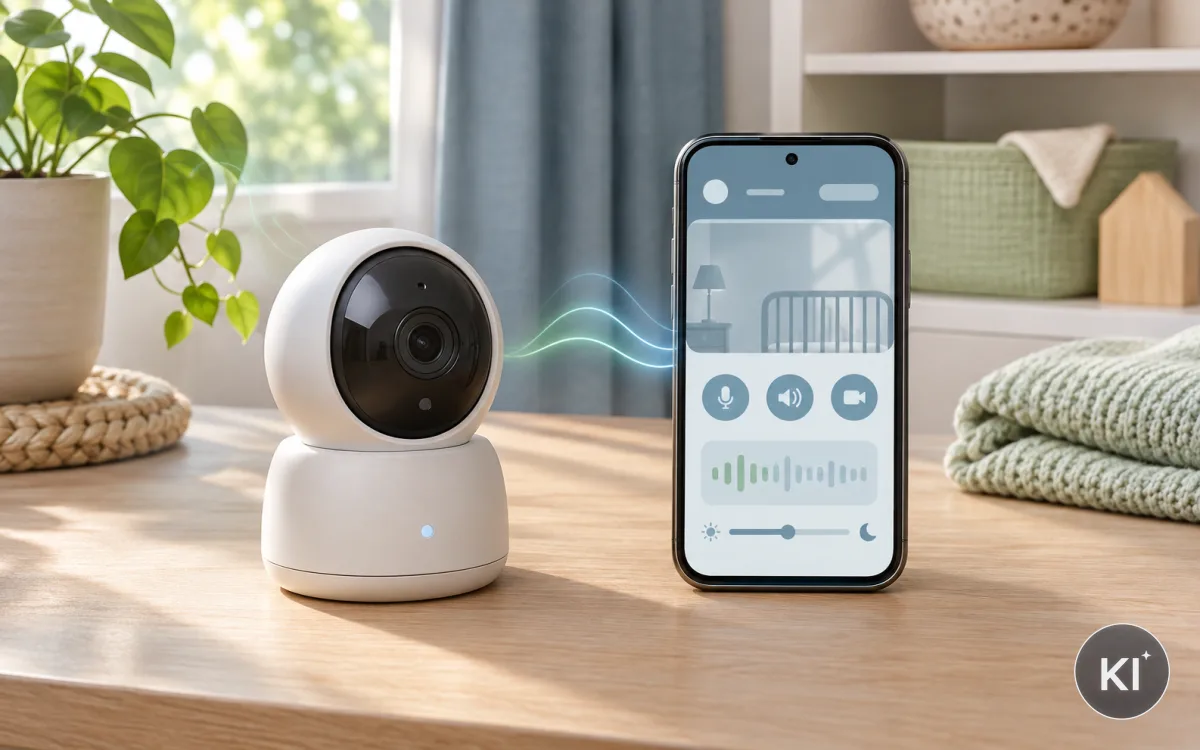
Eine App kann im Store als deutschsprachig erscheinen und trotzdem nur einzelne Menüs übersetzen. Häufig sind die ersten Bildschirme auf Deutsch, während Warnungen, Hilfeseiten oder Kontoeinstellungen in einer anderen Sprache bleiben. Für eine Babyphone-App ist das mehr als ein Komfortproblem. Gerade bei Verbindungsabbruch, Berechtigungen oder einer Sicherheitsmeldung müssen Sie verstehen, was die App von Ihnen verlangt.
Prüfen Sie deshalb vor der Einrichtung mehrere Bereiche. Öffnen Sie nicht nur die Startansicht, sondern auch Einstellungen, Benachrichtigungen, Datenschutz, Hilfe und die Seite zum Löschen eines Kontos. Wechseln Sie testweise die Sprache des Smartphones nicht mitten im Betrieb. Manche Apps folgen der Gerätesprache, andere brauchen eine eigene Einstellung. Eine klare deutsche Oberfläche muss nach einem Update erhalten bleiben.
- Menüs: Bezeichnungen für Kamera, Ton, Verbindung und Alarm sind verständlich.
- Warnungen: Auch Fehlermeldungen und Hinweise zum Zugriff erscheinen lesbar.
- Anleitung: Die Schritte zur Einrichtung und zum Zurücksetzen sind verfügbar.
- Konto: E-Mail, Passwort, Gerätefreigaben und Löschung lassen sich finden.
Eine App ersetzt die Bedienungsanleitung nicht. Bewahren Sie die Anleitung des Geräts auf, auch wenn die Einrichtung zunächst per Handy gelingt. Der Überblick in Babyphone mit App-Steuerung hilft bei der Einordnung der Funktionen. Entscheidend ist nicht, ob einzelne Begriffe technisch klingen, sondern ob Sie bei einer Störung ohne Raten handeln können.
Lesen Sie die Anleitung vor der ersten Verbindung
Die deutsche Anleitung erklärt, welche Schritte vor der ersten Nutzung nötig sind. Dazu gehören oft das Einschalten der Einheit, die Verbindung mit dem Heimnetz und die Zuordnung zum Smartphone. Lesen Sie diese Reihenfolge, bevor Sie Passwörter eingeben. So erkennen Sie früh, ob ein Benutzerkonto zwingend ist oder ob das Gerät auch lokal funktioniert.
Notieren Sie die wesentlichen Schritte in eigenen Worten. Das ist besonders nützlich, wenn mehrere Personen die App nutzen. Eine kurze Notiz kann festhalten, wie man den Ton prüft, wie ein weiteres Smartphone freigegeben wird und wie die Verbindung nach einem Routerwechsel neu hergestellt wird. Schreiben Sie keine Passwörter auf einen Zettel neben dem Gerät.
Die Anleitung muss auch Grenzen nennen. Prüfen Sie, wie die App eine unterbrochene Verbindung meldet, ob sie im Hintergrund weiterläuft und welche Berechtigungen sie benötigt. Bei einem Kameragerät kann die App nach Mikrofon-, Kamera-, Speicher- oder Standortzugriff fragen. Jede Berechtigung braucht eine verständliche Begründung.
- Ersteinrichtung: Schritte in der richtigen Reihenfolge durchführen.
- Verbindungsprobe: Bild oder Ton am vorgesehenen Standort testen.
- Zweiter Zugang: nur bewusst freigeben und später wieder entfernen können.
- Zurücksetzen: die Anleitung für einen Gerätewechsel bereithalten.
Der Ratgeber Babyphone mit Handy verbinden behandelt die Verbindung grundsätzlich. Wenn die deutsche Anleitung fehlt oder nur aus unverständlichen Maschinensätzen besteht, ist das ein praktischer Mangel. Sie müssen dann nicht auf Vermutungen bauen.
Verstehen Sie Warnungen, bevor Sie ihnen vertrauen
Warnungen sind nur hilfreich, wenn ihre Bedeutung eindeutig ist. Ein Hinweis wie „offline“, „schwaches Signal“ oder „Audio unterbrochen“ kann unterschiedliche Ursachen haben. Er kann den Router, die App, das Smartphone oder die Einheit betreffen. Eine deutsche Übersetzung darf diese Unterschiede nicht verwischen.
Prüfen Sie die wichtigsten Meldungen im Voraus. Schalten Sie die Einheit kontrolliert aus und sehen Sie, wie die App reagiert. Entfernen Sie sich mit dem Smartphone kurz aus dem WLAN und prüfen Sie, ob ein Hinweis erscheint. Stellen Sie die Verbindung danach wieder her. So lernen Sie die Anzeige ohne Stress kennen.
Besonders problematisch sind übersetzte Begriffe, die harmloser oder dramatischer wirken als die technische Situation. Ein „Alarm“ kann nur bedeuten, dass eine gewählte Empfindlichkeit erreicht wurde. Eine Meldung über fehlende Verbindung bedeutet nicht, dass die App den Raum weiter überwacht. Gehen Sie bei einem unbekannten Hinweis direkt zum Gerät und prüfen Sie die Lage selbst.
| Meldung | Was sie praktisch bedeuten kann | Sinnvolle erste Prüfung |
|---|---|---|
| Verbindung getrennt | Einheit, Router oder Smartphone sind nicht erreichbar | Stromversorgung und Netzverbindung prüfen |
| Ton nicht verfügbar | Mikrofonzugriff, App oder Signal haben ein Problem | Berechtigung und Testton kontrollieren |
| Niedriger Akkustand | eine Einheit braucht zeitnah Strom | Laden und Kabelverbindung prüfen |
| Bewegung oder Geräusch erkannt | gewählte Empfindlichkeit wurde erreicht | Bild oder Raum direkt prüfen |
Lassen Sie Warnungen nicht ausschließlich als Vibration erscheinen. Das Smartphone kann lautlos sein, im anderen Zimmer liegen oder keinen Akku mehr haben. Der Artikel Babyphone mit Vibrationsalarm zeigt, wann ein zusätzliches Signal sinnvoll sein kann. Eine App ist keine automatische Aufsicht; sie meldet nur das, was ihre Verbindung und Einstellungen zulassen.
Erkennen Sie Übersetzungsfehler bei sicherheitsrelevanten Hinweisen
Ein Übersetzungsfehler kann aus einem klaren Schritt eine unklare Aufforderung machen. Achten Sie besonders auf Hinweise zu Neustart, Zurücksetzen, Freigaben und Softwareaktualisierungen. Eine ungenaue Formulierung kann dazu führen, dass ein Gerät versehentlich zurückgesetzt wird oder dass jemand mehr Zugriff erhält als beabsichtigt.
Vergleichen Sie bei auffälligen Texten nicht mit fremden Übersetzungsseiten, sondern suchen Sie innerhalb der App nach Symbolen und dem deutschen Hilfetext. Gibt es eine offizielle deutsche Anleitung, muss derselbe Schritt dort nachvollziehbar beschrieben sein. Bleibt ein Warnhinweis widersprüchlich, beenden Sie die Einrichtung an dieser Stelle und wenden Sie sich an den Support.
- Berechtigung unklar: Nicht vorschnell bestätigen, sondern Zweck und Umfang lesen.
- Warnung ohne Handlung: Prüfen, ob eine Hilfeseite den nächsten Schritt erklärt.
- Widersprüchliche Begriffe: Screenshot für den Support sichern, ohne private Bilder zu zeigen.
- Update-Meldung: Version und Änderungen lesen, bevor Sie zustimmen.
Bei einer Meldung über fehlenden Empfang hilft oft ein Blick auf Babyphone-Verbindung bricht ab. Dort stehen technische Ursachen, die ohne App-Übersetzung verständlich bleiben. Verlassen Sie sich nicht auf die Annahme, eine deutsche Zeile sei zwangsläufig korrekt. Verständlichkeit zeigt sich erst, wenn Sie daraus eine richtige Handlung ableiten können.
Entscheiden Sie bewusst über Berechtigungen
Apps fragen nach Berechtigungen, weil Smartphone-Funktionen für Bild, Ton, Benachrichtigungen oder Netzverbindungen gebraucht werden können. Erlauben Sie nur, was für die gewählte Funktion nötig ist. Eine App, die als Empfangsanzeige dient, braucht nicht automatisch Zugriff auf Kontakte, Fotos oder den genauen Standort.
Prüfen Sie die Berechtigungen auch nach der Einrichtung. In den Einstellungen des Smartphones sehen Sie, welche Zugriffe aktiv sind. Entziehen Sie Rechte, die nicht erforderlich sind, und testen Sie anschließend die Hauptfunktion. Wenn die App ohne einen unplausiblen Zugriff nicht funktioniert, ist das ein Grund, die Nutzung kritisch zu prüfen.
Bei einer Kamera-App können Fotos oder Videos auf dem Handy landen. Klären Sie, ob Aufnahmen lokal gespeichert werden, wie sie gelöscht werden und ob eine automatische Sicherung in einen Onlinespeicher erfolgt. Auch eine technische Kopplung mit dem Smartphone ist kein Grund, Inhalte dauerhaft aufzubewahren.
- Mikrofon und Kamera: nur für die erklärte Übertragung erlauben.
- Mitteilungen: aktivieren, wenn wichtige Verbindungs- oder Geräuschhinweise gewünscht sind.
- Fotos und Speicher: nur erlauben, wenn eine nachvollziehbare Speicherfunktion gebraucht wird.
- Kontakte und Standort: nur mit klarer, notwendiger Begründung freigeben.
Die Entscheidung lässt sich später ändern. Prüfen Sie sie nach einem App-Update erneut, weil neue Funktionen weitere Zugriffe verlangen können. Ein möglichst kleiner Berechtigungsumfang schützt Daten und macht die App übersichtlicher.
Lesen Sie die Datenschutzerklärung mit einer konkreten Frage
Eine Datenschutzerklärung wirkt lang, aber einige Fragen reichen für die erste Einordnung. Welche Daten werden verarbeitet? Wozu dienen sie? Werden Bild oder Ton über externe Server geleitet? In welchem Land erfolgt die Verarbeitung? Wie lange bleiben Konto- und Nutzungsdaten gespeichert? Und an wen wenden Sie sich bei einer Auskunft oder Löschung?
Suchen Sie nach den Begriffen Kamera, Audio, Konto, Cloud, Dritte, Speicherfrist und Löschung. Prüfen Sie auch, ob die Erklärung in deutscher Sprache vorliegt. Sie muss nicht werblich formuliert sein, aber sie muss erkennen lassen, was mit Ihren Daten geschieht. Allgemeine Sätze über „besseren Service“ beantworten diese Fragen nicht.
Eine lokale Verbindung kann Datenwege vereinfachen. Sie bedeutet jedoch nicht automatisch, dass gar keine Daten verarbeitet werden. Bereits ein Benutzerkonto, eine Fehleranalyse oder Push-Benachrichtigungen können Informationen an den Anbieter senden. Der Artikel Babyphone ohne Cloud hilft beim Unterschied zwischen lokaler Nutzung und externer Speicherung.
Lesen Sie zusätzlich Datenschutz beim Babyphone, wenn Sie Bild oder Ton über eine App empfangen möchten. Dort geht es um die grundsätzliche Frage, wer Zugriff auf eine Übertragung hat. Für eine App kommt die technische Seite hinzu: Manche Meldungen werden über einen Benachrichtigungsdienst des Smartphones zugestellt. Prüfen Sie daher nicht nur die Erklärung des Anbieters, sondern auch die Mitteilungseinstellungen des Geräts. Eine Vorschau auf dem Sperrbildschirm kann mehr verraten, als im Haushalt gewünscht ist. Stellen Sie ein, ob Meldungen ihren Inhalt zeigen oder nur auf einen technischen Hinweis aufmerksam machen. Diese Einstellung gilt häufig für das gesamte Smartphone und muss mit den Bedürfnissen der nutzenden Person abgestimmt werden. Wenn mehrere Personen ein Tablet als Empfangsgerät verwenden, gehört es an einen geschützten Ort. Ein offenes Gerät auf dem Wohnzimmertisch ist keine gute Ablage für persönliche Bild- oder Tonhinweise.
- Übertragung: Wird Bild oder Ton außerhalb des eigenen Netzes verarbeitet?
- Konto: Welche Angaben sind für Registrierung und Anmeldung nötig?
- Speicherung: Wie lange bleiben Inhalte, Protokolle oder Diagnosedaten erhalten?
- Rechte: Wie können Sie Auskunft, Berichtigung oder Löschung verlangen?
Die Datenschutz-Grundverordnung gibt betroffenen Personen Rechte. Sie ersetzt aber nicht das Lesen der konkreten Erklärung. Wenn wesentliche Angaben fehlen oder nicht verständlich sind, bleibt offen, ob die App zu Ihren Anforderungen passt.
Richten Sie Konto und Freigaben sparsam ein
Ein persönliches Konto darf nicht zu einem Sammelzugang für die ganze Familie werden. Legen Sie nur die Personen an, die die Übertragung tatsächlich benötigen. Wenn die App getrennte Zugänge erlaubt, ist das besser als ein gemeinsames Passwort. So können Sie einzelne Geräte wieder entfernen, ohne alle anderen neu einzurichten.
Wählen Sie ein eigenes, langes Passwort, das nicht bereits für E-Mail oder andere wichtige Dienste verwendet wird. Wenn die App eine zusätzliche Bestätigung beim Anmelden anbietet, prüfen Sie, ob sie für Ihren Ablauf sinnvoll ist. Geben Sie Zugangsdaten nicht per Messenger weiter und speichern Sie sie nicht ungeschützt auf gemeinsam genutzten Geräten.
Nach Besuch, Pflegewechsel oder einem verlorenen Smartphone prüfen Sie die angemeldeten Geräte. Entfernen Sie Einträge, die nicht mehr dazugehören. Ändern Sie das Passwort, wenn jemand Zugriff gehabt haben könnte. Bei einem gebrauchten Gerät setzen Sie es vor dem ersten Einsatz nach Anleitung zurück.
- Nutzerkreis: nur erforderliche Personen freigeben.
- Getrennte Zugänge: wenn möglich statt eines gemeinsam genutzten Kennworts verwenden.
- Geräteliste: regelmäßig auf unbekannte oder alte Geräte prüfen.
- Verlust: Zugang sofort ändern und das fehlende Gerät abmelden.
Diese Ordnung ist keine Garantie gegen Missbrauch. Sie begrenzt jedoch die Zahl der Personen und Geräte, die eine Übertragung öffnen können. Das ist bei jeder App mit Bild oder Ton ein wichtiger Teil der Privatsphäre.
Testen Sie App, Gerät und Netz im eigenen Zuhause
Eine funktionierende Einrichtung am Tisch sagt wenig über den Alltag aus. Testen Sie die App dort, wo Sie das Smartphone später nutzen: in Küche, Schlafzimmer, Bad und auf dem Balkon. Prüfen Sie Ton, Bild, Verzögerung und die Reaktion auf einen Wechsel zwischen WLAN und Mobilfunk. Falls die App nur im Heimnetz funktionieren soll, deaktivieren Sie Mobilfunk für den Test bewusst.
Die Reichweite hängt nicht nur von der App ab. Wände, Decken und die Platzierung des Routers spielen mit. Lesen Sie dazu Babyphone-Reichweite und Babyphone durch Betondecke. Stellen Sie die Einheit stabil auf und achten Sie auf freie Sicht für ein Kameragerät. Eine App korrigiert keinen schlechten Standort.
Prüfen Sie auch die Hintergrundfunktion. Sperren Sie das Smartphone und sehen Sie, ob Benachrichtigungen noch ankommen. Energiesparfunktionen können Apps im Hintergrund einschränken. Verändern Sie diese Einstellung nur, wenn Sie verstehen, welche Folge sie für Akku und Meldungen hat.
- Empfang: jeden regelmäßig genutzten Raum ausprobieren.
- Hintergrund: Sperrbildschirm und Energiesparen testen.
- Störung: Router oder Einheit kurz kontrolliert ausschalten und Warnung prüfen.
- Alltag: Smartphone so ablegen, dass Meldungen wahrnehmbar bleiben.
Kein einzelner Test beweist dauerhafte Verlässlichkeit. Wiederholen Sie die Probe nach Routerwechsel, größeren Updates oder wenn die Verbindung auffällig reagiert. Ein Babyphone ersetzt keine Aufsicht, auch wenn die App auf dem Handy offen ist.
Halten Sie Software und Geräteübersicht aktuell
Aktualisierungen können Fehler beheben und Sicherheitslücken schließen. Prüfen Sie daher regelmäßig, ob für App und Gerät eine neue Version angeboten wird. Installieren Sie sie nicht blind in einer Situation, in der Sie die Übertragung unmittelbar brauchen. Wählen Sie einen Zeitpunkt, an dem Sie danach Ton, Bild und Benachrichtigungen testen können.
Lesen Sie die Änderungshinweise, soweit sie verfügbar sind. Erwähnen sie neue Kontofunktionen, Datenübertragungen oder zusätzliche Berechtigungen, prüfen Sie diese nach dem Update. Wenn sich die Sprache ändert oder eine deutsche Warnung plötzlich fehlt, melden Sie das dem Support und nutzen Sie die App nicht für wichtige Hinweise, bis die Funktion klar ist.
Führen Sie eine kleine Liste der verbundenen Geräte. Sie kann den Namen des Smartphones, das Datum der Einrichtung und den Zweck enthalten. Persönliche Inhalte oder Zugangsdaten gehören nicht hinein. Die Liste hilft beim Aufräumen, wenn ein altes Handy weiter als Empfangsgerät angezeigt wird.
- App: Aktualisierung prüfen und danach die Hauptfunktion testen.
- Einheit: Hinweise zur Firmware nur nach der offiziellen Anleitung ausführen.
- Sprache: Menüs und Warnungen nach Updates erneut kontrollieren.
- Geräteübersicht: nicht mehr verwendete Zugänge entfernen.
Ein Update darf nicht zum Anlass werden, mehr Daten freizugeben als zuvor. Wenn eine neue Zustimmung verlangt wird, lesen Sie sie wie bei der ersten Einrichtung.
Nutzen Sie Support nur mit den nötigen Informationen
Guter Support ist für eine App wichtig, weil Fehler aus Gerät, Netz oder Software stammen können. Prüfen Sie, ob es einen deutschsprachigen Kontaktweg gibt und welche Zeiten genannt sind. Eine übersetzte Verkaufsseite ersetzt keinen erreichbaren technischen Support. Hilfeseiten müssen die häufigen Probleme ebenfalls verständlich erklären.
Beschreiben Sie eine Störung sachlich: Modellbezeichnung aus der Anleitung, App-Version, Betriebssystemversion, Zeitpunkt und genaue Meldung. Senden Sie keine Zugangsdaten, keine privaten Videoaufnahmen und keine vollständigen Bildschirmbilder, auf denen andere Personen zu sehen sind. Ein Ausschnitt mit der Fehlermeldung genügt meist.
Fragen Sie beim Support konkret, was mit einem Log oder Screenshot geschieht und ob die Antwort auf Deutsch erfolgt. Wenn die Erklärung unverständlich bleibt, bitten Sie um eine Schritt-für-Schritt-Anweisung. Ändern Sie nicht mehrere Einstellungen gleichzeitig, sonst lässt sich später nicht erkennen, was geholfen hat.
- Kontaktweg: E-Mail, Formular oder Telefon vor dem Kauf auffindbar.
- Fehlerbeschreibung: Zeitpunkt, Meldung und bereits geprüfte Schritte nennen.
- Datensparsamkeit: keine privaten Inhalte oder Passwörter schicken.
- Antwort: Anweisung erst lesen, dann Schritt für Schritt umsetzen.
Support kann technische Fragen klären, aber er ersetzt keine Aufsicht. Bei einem unsicheren Verbindungszustand gehen Sie zum Gerät und prüfen Sie die Situation direkt.
Entscheiden Sie nach Verständlichkeit, nicht nach vielen Funktionen
Eine App mit vielen Menüs, Fernzugriff und zusätzlichen Anzeigen wirkt umfangreich. Im Alltag zählt jedoch, ob Sie die gewünschte Funktion sicher bedienen können. Wenn Sie nur Ton hören möchten, ist eine komplexe Kamera-App möglicherweise unnötig. Wenn ein Bild benötigt wird, müssen Bildübertragung, Rechte und Hinweise nachvollziehbar bleiben.
Auch die Entfernung verändert die Auswahl. Bei einer App ist nicht allein die Funkreichweite der Einheit wichtig, sondern die gesamte Kette aus Einheit, Router, Internetverbindung und Smartphone. Der Beitrag Babyphone-App-Reichweite erklärt, warum eine Anzeige auf dem Handy keine Zusage für jeden Ort ist. Testen Sie deshalb nicht nur im selben Zimmer, sondern auch bei geschlossener Tür und mit gesperrtem Display. Die App darf nicht als Fernüberwachung verstanden werden, wenn ihre Verbindung nur im eigenen Netz verlässlich arbeitet.
Vergleichen Sie Funktionen nach Ihrem konkreten Bedarf. Der Ratgeber Babyphone mit oder ohne Kamera hilft bei der Grundentscheidung. Für eine App kommt zusätzlich die Frage hinzu, ob alle Personen mit der Sprache, den Warnungen und dem Konto umgehen können. Ein deutsches Menü allein beantwortet sie nicht.
Nehmen Sie sich nach der Einrichtung Zeit für eine Probe. Schalten Sie die App einmal komplett aus, öffnen Sie sie erneut und prüfen Sie, ob Verbindung und Benachrichtigungen verständlich wiederhergestellt werden. Wer diese Schritte ohne Hilfe schafft, hat eine bessere Grundlage als mit einer langen, ungenutzten Liste von Extras.
Fazit: Deutsch muss auch bei Warnungen und Datenschutz gelten
Eine Babyphone-App auf Deutsch ist dann hilfreich, wenn Menüs, Anleitung, Warnungen und Support verständlich zusammenpassen. Prüfen Sie die wichtigsten Hinweise vor dem Alltagstest und verlassen Sie sich nicht auf eine einzelne übersetzte Startseite. Unklare Warnungen sind ein Grund, die Verbindung direkt am Gerät zu kontrollieren.
Lesen Sie die Datenschutzerklärung mit konkreten Fragen zu Übertragung, Konto, Speicherung und Löschung. Erteilen Sie nur nötige Berechtigungen, richten Sie Zugänge sparsam ein und entfernen Sie alte Geräte. Nach jeder größeren Aktualisierung prüfen Sie Sprache, Freigaben und die Hauptfunktion erneut.
Auch mit einer gut übersetzten App bleibt ein Babyphone ein technisches Hilfsmittel. Es kann Verbindung oder Strom verlieren und ersetzt keine Aufsicht. Eine ruhige, verständliche Bedienung und ein getesteter Ablauf sind deshalb wichtiger als viele zusätzliche Funktionen.
Quellen
- Der Bundesbeauftragte für den Datenschutz und die Informationsfreiheit: Datenschutz im Alltag
- EUR-Lex: Datenschutz-Grundverordnung
Stand der Recherche: 9. November 2026
Die 5 wichtigsten Fragen
Reicht ein deutsches Menü bei einer Babyphone-App aus?
Nein. Auch Warnungen, Hilfe, Datenschutzerklärung und Kontoeinstellungen müssen verständlich sein. Prüfen Sie besonders Meldungen bei Verbindungsabbruch, Berechtigungen und Aktualisierungen, bevor Sie die App im Alltag nutzen.
Was mache ich bei einer unklar übersetzten Warnung?
Bestätigen Sie sie nicht vorschnell. Prüfen Sie am Gerät selbst Strom und Verbindung, suchen Sie die offizielle Hilfe und wenden Sie sich bei einem widersprüchlichen Hinweis mit einem datensparsamen Screenshot an den Support.
Welche Berechtigungen braucht eine Babyphone-App?
Das hängt von der Funktion ab. Kamera, Mikrofon und Mitteilungen können für Bild, Ton oder Warnungen nötig sein. Kontakte, Standort oder Fotos brauchen eine klare Begründung und müssen nicht pauschal freigegeben werden.
Woran erkenne ich einen guten Support?
Ein erreichbarer, verständlicher Kontaktweg und konkrete Hilfeschritte sind wichtig. Beschreiben Sie Fehler mit Version, Zeitpunkt und Meldung. Senden Sie keine Passwörter, privaten Aufnahmen oder ungeschützten Zugangsdaten.
Ersetzt eine App die Aufsicht im Kinderzimmer?
Nein. Eine App kann ausfallen, keine Verbindung haben oder Warnungen falsch verstanden werden. Prüfen Sie bei einem auffälligen Hinweis die Situation direkt. Ein Babyphone ersetzt keine Aufsicht.