Babyphone-App: Reichweite über das Internet
Redaktion Babyphone Ratgeber · Stand
Dieser Artikel entstand mit Unterstützung von KI. Mehr dazu
Verstehen Sie die Reichweite einer App anders
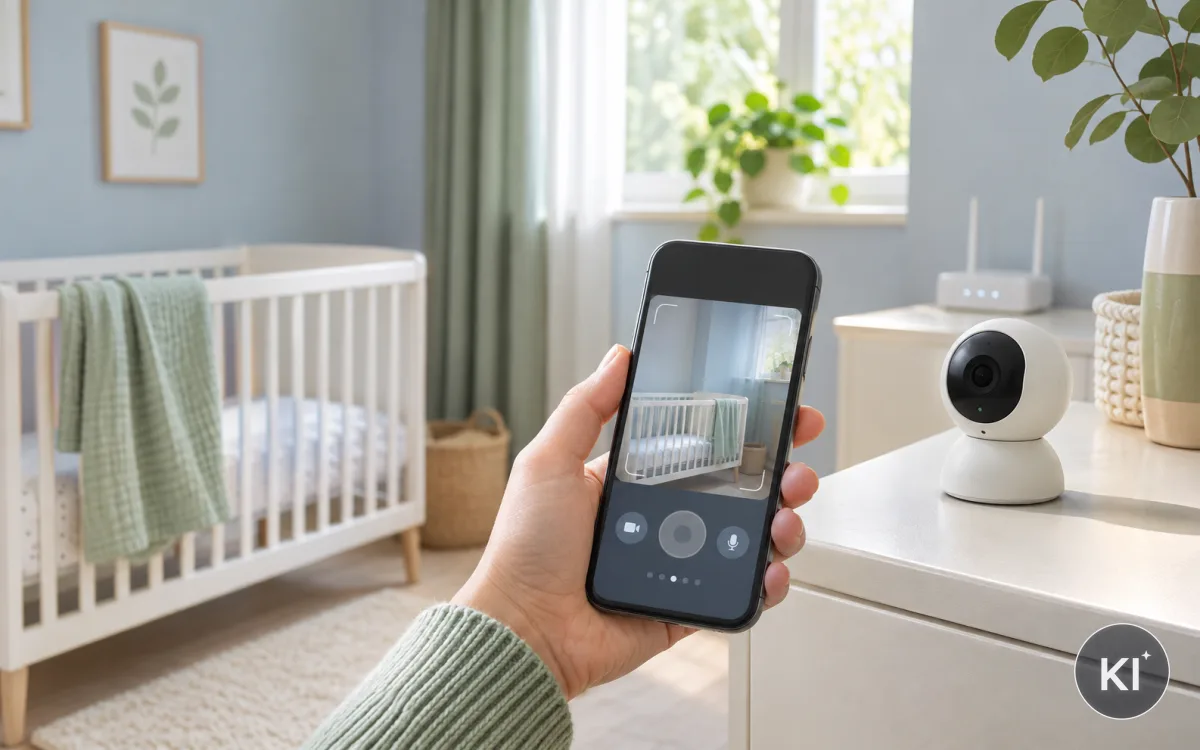
Eine Babyphone-App überträgt Ton oder Bild über das Internet. Die Entfernung zwischen Kinderzimmer und Smartphone begrenzt die Verbindung daher nicht wie bei einem klassischen Funkgerät. Sie können die Meldung in einem anderen Raum, unterwegs oder bei einer vertrauten Betreuungsperson erhalten. Das funktioniert nur, wenn Kamera und Smartphone online bleiben.
Ein WLAN-Babyphone ist deshalb keine Lösung ohne Reichweite, sondern eine Lösung mit anderen Abhängigkeiten. Der Router, der Internetanschluss und die App selbst gehören zur Übertragung. Fällt eines dieser Elemente aus, endet die Verbindung.
- Funkgerät: arbeitet direkt zwischen zwei Einheiten.
- App: nutzt Heimnetz und Internetdienst.
- Entfernung: ist weniger wichtig als die Qualität beider Netze.
Prüfen Sie vor der Nutzung, welche Meldung die App bei einer unterbrochenen Verbindung zeigt. Nicht jede Anwendung warnt gleich deutlich.
Vergleichen Sie Direktfunk und Übertragung über Internet
Ein Direktfunk-Babyphone baut eine Verbindung zwischen Babyeinheit und Elterneinheit auf. Die Reichweite endet dort, wo das Funksignal nicht mehr ankommt. Bei einer App sendet die Kamera über Ihr WLAN zum Internet und das Smartphone ruft die Daten über WLAN oder mobile Daten ab.
Diese Struktur hat Folgen für Datenschutz, Strom und Reaktionszeit. Direktfunk braucht keinen Router. Eine App kann dagegen auch außerhalb des Hauses erreichbar sein. Entscheiden Sie nicht nur nach der Entfernung, sondern auch danach, wie viele technische Bausteine Sie zuverlässig betreiben können.
- Direktfunk: weniger Netzwerkbestandteile, örtlich begrenzt.
- Internet: größere Entfernung, aber mehr mögliche Fehlerquellen.
- Bild: benötigt mehr Daten als reiner Ton.
Zum Unterschied zwischen Bauarten hilft auch Babyphone mit oder ohne WLAN. Prüfen Sie dort, welche Konsequenzen für Ihren Haushalt wichtiger sind.
Prüfen Sie die mobile Datenverbindung unterwegs
Außerhalb Ihres WLANs nutzt das Smartphone meist mobile Daten. Empfang, Tarif und Netzlast beeinflussen dann die Darstellung. Ein Bild kann stocken, wenn die Verbindung schwach ist. Tonmeldungen oder Push-Benachrichtigungen kommen unter Umständen später an als erwartet.
Verlassen Sie sich unterwegs nicht auf eine einzige Anzeige. Öffnen Sie die App testweise mit mobiler Datenverbindung und prüfen Sie, ob Ton, Bild und Hinweise ankommen. Achten Sie darauf, dass das Smartphone mobile Daten für die App verwenden darf.
- Empfang: kann sich in Gebäuden und Verkehrsmitteln ändern.
- Datenvolumen: Videostreams benötigen deutlich mehr als einzelne Meldungen.
- Roaming: kann zusätzliche Einschränkungen des Tarifs auslösen.
Nutzen Sie die Fernansicht nur, wenn die Betreuung vor Ort geklärt ist. Eine App ersetzt keine Aufsicht durch eine anwesende Person.
Planen Sie Verzögerungen ein
Bei einer Internetübertragung werden Daten verarbeitet und über mehrere Netzwege gesendet. Dadurch entsteht eine Verzögerung. Ihre Länge hängt vom Heimnetz, dem Mobilfunknetz, dem Gerät und dem Dienst ab. Ein Livebild kann daher hinter dem tatsächlichen Geschehen zurückliegen.
Prüfen Sie die Verzögerung mit einem einfachen Test. Lösen Sie im Kinderzimmer ein kurzes Geräusch aus und vergleichen Sie den Moment mit der Anzeige auf dem Smartphone. Wiederholen Sie den Test über WLAN und über mobile Daten. Nutzen Sie das Ergebnis bei Ihrer Planung.
- Video: wird häufig stärker gepuffert als Ton.
- Schwaches Netz: erhöht Verzögerungen und Bildaussetzer.
- Alarm: kann unabhängig vom sichtbaren Stream ankommen.
Eine sehr niedrige Verzögerung ist kein allgemeines Versprechen. Entscheidend ist die Messung mit Ihrem Anschluss und Ihren Geräten.
Richten Sie Benachrichtigungen bewusst ein
Benachrichtigungen informieren Sie über erkannte Geräusche, Bewegung oder Verbindungsprobleme. Zu viele Hinweise führen dazu, dass wichtige Meldungen untergehen. Zu strenge Einstellungen können umgekehrt relevante Geräusche übersehen. Prüfen Sie die Empfindlichkeit in einer ruhigen und in einer normalen Alltagssituation.
Erlauben Sie der App die erforderlichen Mitteilungen im Betriebssystem. Stellen Sie außerdem sicher, dass der Ton nicht durch einen Stummmodus verborgen bleibt. Eine Geräuschanzeige kann helfen, wenn Sie keinen Ton hören können.
- Empfindlichkeit: an tatsächliche Raumgeräusche anpassen.
- Ton: zusätzlich zur Bildanzeige aktiv prüfen.
- Verbindungsalarm: getrennt von Geräuschmeldungen testen.
Schreiben Sie auf, welche Einstellung Sie geändert haben. Bei einem späteren Problem können Sie gezielt zurückgehen.
Verhindern Sie den Energiesparstopp des Handys
Smartphones begrenzen Hintergrundaktivitäten, um Strom zu sparen. Das kann dazu führen, dass eine App später aktualisiert wird oder Meldungen nicht wie erwartet erscheinen. Prüfen Sie die Energieeinstellungen Ihres Betriebssystems und erlauben Sie der App, wichtige Hinweise zu senden.
Lassen Sie das Smartphone nicht mit leerem Akku arbeiten. Ein dunkler Bildschirm reduziert zwar Verbrauch, darf aber die Benachrichtigung nicht blockieren. Testen Sie den Sperrbildschirm, den Stromsparmodus und die App nach einem Neustart.
- Stromsparmodus: kann Hintergrundzugriffe beschränken.
- Akku: muss für die geplante Abwesenheit reichen.
- Update: kann Berechtigungen zurücksetzen.
Eine App ist nur so zuverlässig wie ihre Berechtigungen. Prüfen Sie diese nach jedem größeren Systemupdate erneut.
Bereiten Sie sich auf den Ausfall des Heimnetzes vor
Ein Router kann neu starten, die Internetverbindung kann ausfallen und ein Stromausfall kann Kamera und WLAN abschalten. Eine App-Reichweite besteht dann nicht mehr. Prüfen Sie, ob Ihre Kamera eine sichtbare Statusanzeige hat und ob die App einen Verlust der Verbindung meldet.
Legen Sie für wichtige Zeiten eine einfache Alternative fest. Das kann ein anderes, direktes Babyphone sein oder die Nähe zum Zimmer. Eine Powerbank hilft dem Smartphone, ersetzt aber weder Router noch Internetanschluss, wenn diese ausfallen.
- Router: braucht Strom und eine funktionierende Leitung.
- Kamera: benötigt ebenfalls Versorgung und Netzwerk.
- Smartphone: kann ohne Internet nur eingeschränkt informieren.
Für die Stromversorgung von Geräten lesen Sie Babyphone mit Akku, Batterie oder Netzteil. Prüfen Sie die Angaben Ihres Geräts für einen Ausfallfall.
Sichern Sie App und Zugang ab
Eine App überträgt Daten über ein Netzwerk. Verwenden Sie daher ein starkes, eigenes Passwort und aktivieren Sie verfügbare zusätzliche Anmeldung. Hinweise zu sicheren Einstellungen finden Sie im Ratgeber Babyphone-Datenschutz.
Teilen Sie den Zugang nur mit Personen, die ihn benötigen. Entfernen Sie alte Geräte aus der App, wenn sie nicht mehr genutzt werden. Prüfen Sie auch, ob die Kamera ein Standardpasswort besitzt, und ändern Sie es sofort.
- Passwort: lang, einzigartig und nicht weitergegeben.
- Zwei-Faktor-Anmeldung: erhöht den Schutz des Kontos.
- Updates: schließen bekannte Sicherheitslücken.
Die Reichweite über das Internet ist kein Grund, den Zugang dauerhaft offen zu lassen. Weniger berechtigte Geräte bedeuten weniger Risiko.
Testen Sie die App vor einer längeren Nutzung
Testen Sie Bild, Ton, Benachrichtigung und Verbindungsalarm zusammen. Wechseln Sie zwischen WLAN und mobilen Daten. Sperren Sie das Telefon und prüfen Sie, ob Hinweise weiterhin erscheinen. Starten Sie den Router kontrolliert neu und beobachten Sie, wie die App reagiert.
| Testfall | Erwartete Reaktion | Ihr Prüfschritt |
|---|---|---|
| Handy im WLAN | Bild oder Ton erscheint | Lautstärke und Verzögerung prüfen |
| Handy mit mobilen Daten | Zugang bleibt möglich | Datenverbrauch beobachten |
| Bildschirm gesperrt | Hinweis kommt an | Benachrichtigung auslösen |
| Heimnetz getrennt | Verlust wird sichtbar | Wiederverbindung prüfen |
Wiederholen Sie den Test nach Updates. Eine einmal eingerichtete App bleibt nicht automatisch korrekt konfiguriert.
Entscheiden Sie nach Ihrem tatsächlichen Bedarf
Eine Internet-App passt, wenn Sie Meldungen auch außerhalb der Funkreichweite benötigen und die Netztechnik zuverlässig verwalten können. Für den Schlaf im Nachbarzimmer kann ein direktes Audio-Gerät weniger Abhängigkeiten haben. Entscheiden Sie nach der Situation, nicht nach der größten theoretischen Reichweite.
Berücksichtigen Sie auch, wer die App bedient. Mehrere Smartphones brauchen klare Zugriffsregeln. Wenn Sie nur Ton benötigen, lesen Sie Audio-Babyphone: Vorteile und Grenzen. Dort steht, wann eine Kamera keinen zusätzlichen Nutzen bringt.
- Zu Hause: prüfen Sie WLAN-Abdeckung und Stromversorgung.
- Unterwegs: prüfen Sie Mobilfunk und Betreuung vor Ort.
- Bei Ausfall: legen Sie eine direkte Alternative fest.
Fazit: Internet-Reichweite braucht ein stabiles Netz
Eine Babyphone-App kann über große Entfernung informieren, weil sie Internet statt Direktfunk nutzt. Sie braucht jedoch eine funktionierende Kamera, ein Heimnetz, einen Internetzugang und ein korrekt eingerichtetes Smartphone. Verzögerungen, mobile Daten und Stromsparfunktionen gehören zur täglichen Prüfung.
Testen Sie die gesamte Kette vor dem Einsatz. Aktivieren Sie Benachrichtigungen, sichern Sie den Zugang und planen Sie einen Ausfall des Heimnetzes mit ein. Ein Babyphone ersetzt keine Aufsicht.
Die 5 wichtigsten Fragen
Funktioniert eine Babyphone-App ohne WLAN?
Das Smartphone kann mobile Daten nutzen. Die Kamera am Einsatzort braucht jedoch meist ein funktionierendes Heimnetz mit Internet. Ohne diese Verbindung kann sie Bild und Ton nicht zuverlässig übertragen.
Warum kommt das Bild in der App später an?
Daten werden über Netzwerkwege übertragen und oft gepuffert. Schwaches WLAN oder Mobilfunk erhöht die Verzögerung. Testen Sie Ton und Bild mit Ihrem Anschluss, bevor Sie sich darauf verlassen.
Verbraucht ein Babyphone-Stream viele mobile Daten?
Ein laufendes Videobild benötigt deutlich mehr Daten als einzelne Meldungen. Prüfen Sie Ihren Tarif und verwenden Sie unterwegs nur die Ansicht, die Sie tatsächlich benötigen.
Was passiert bei einem Router-Ausfall?
Die Kamera verliert meist ihre Internetverbindung. Prüfen Sie vorher, ob die App einen Verbindungsverlust meldet, und planen Sie für wichtige Situationen eine direkte Alternative ohne Heimnetz.
Kann der Stromsparmodus Benachrichtigungen verzögern?
Ja, manche Smartphones begrenzen Apps im Hintergrund. Erlauben Sie der Babyphone-App die erforderlichen Mitteilungen und testen Sie Hinweise bei gesperrtem Bildschirm und aktiviertem Energiesparen.