Babyphone mit Sprachassistenten verbinden
Redaktion Babyphone Ratgeber · Stand
Dieser Artikel entstand mit Unterstützung von KI. Mehr dazu
Klären Sie zuerst, welche Geräte zusammenarbeiten
Ein Babyphone lässt sich nur dann mit einem Sprachassistenten verbinden, wenn beide Seiten eine dafür vorgesehene Schnittstelle haben. Nicht jedes WLAN-Babyphone kann Sprachbefehle verarbeiten. Nicht jede Kamera lässt ihr Bild auf einem Smart-Display anzeigen. Prüfen Sie die Kompatibilität deshalb vor dem Einrichten in der Anleitung des Babyphones und in der zugehörigen App.
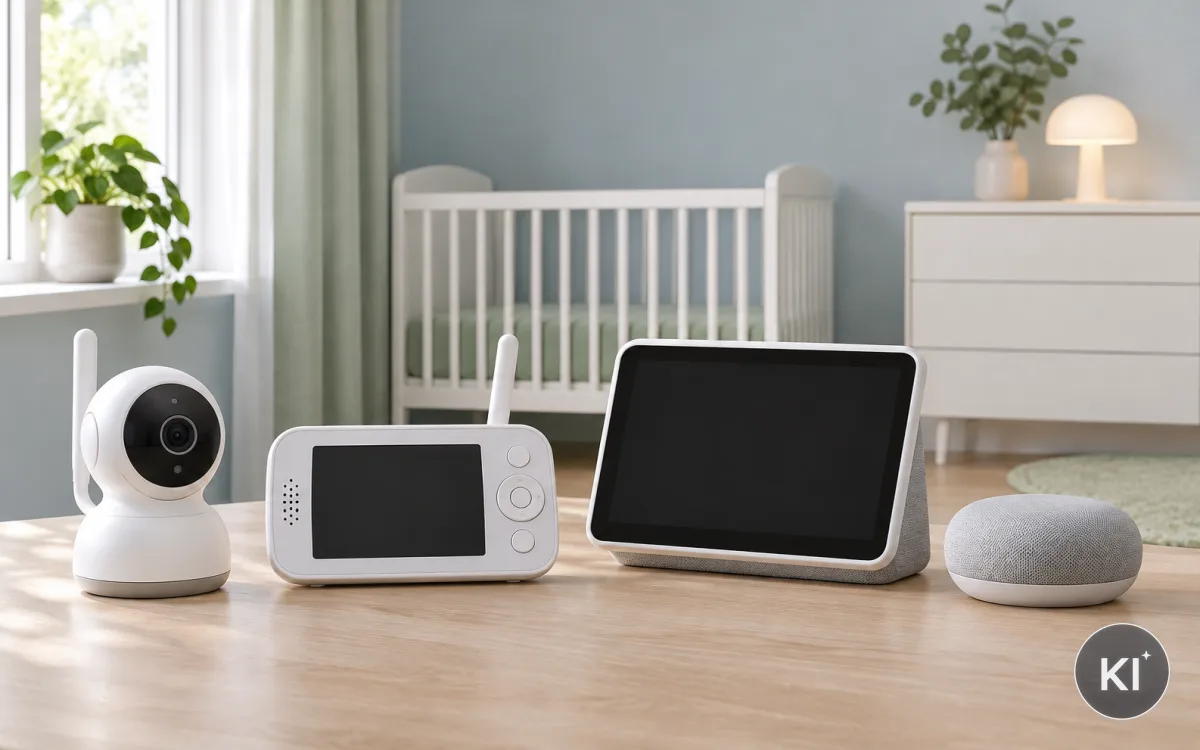
Technisch treffen hier mehrere Gerätearten aufeinander. Die Babyeinheit liefert Ton oder Bild. Ein Router verbindet WLAN-Geräte. Eine App verwaltet Konto und Einstellungen. Ein Sprachassistent nimmt Befehle entgegen. Ein Smart-Display kann zusätzlich ein Bild darstellen. Jedes Glied dieser Kette braucht Strom, Netzwerkzugang und eine passende Freigabe.
Ordnen Sie Ihre Ausstattung vor dem Start:
- WLAN-Babyphone: Es verbindet sich mit Ihrem Heimnetz und meist mit einer App.
- Sprachassistent: Er nimmt gesprochene Befehle auf und steuert freigegebene Funktionen.
- Smart-Display: Es kombiniert Sprachsteuerung mit einem Bildschirm für Bild, Menüs oder Hinweise.
- Router: Er stellt das lokale WLAN bereit und verwaltet die Verbindung nach außen.
Ein Gerät mit eigener Elterneinheit braucht für die Grundfunktion keine Sprachsteuerung. Das ist ein wichtiger Unterschied. Die Verbindung zwischen Baby- und Elterneinheit kann weiterlaufen, wenn ein zusätzliches Smart-System ausfällt. Nutzen Sie deshalb zuerst die vorgesehene Elterneinheit und betrachten Sie die Sprachverbindung als Ergänzung.
Wenn Ihr Babyphone keine App und kein WLAN nutzt, ist eine Kopplung mit einem Sprachassistenten in der Regel nicht vorgesehen. Versuchen Sie nicht, eine Funkverbindung mit Adaptern zu erzwingen. Das kann Funktionen stören und lässt sich nicht zuverlässig prüfen. Für die Einordnung von Assistenten, Apps und Heimnetz lesen Sie auch Babyphone im Smart Home: Sprachassistenten und Apps.
Unterscheiden Sie Sprachassistent und Smart-Display
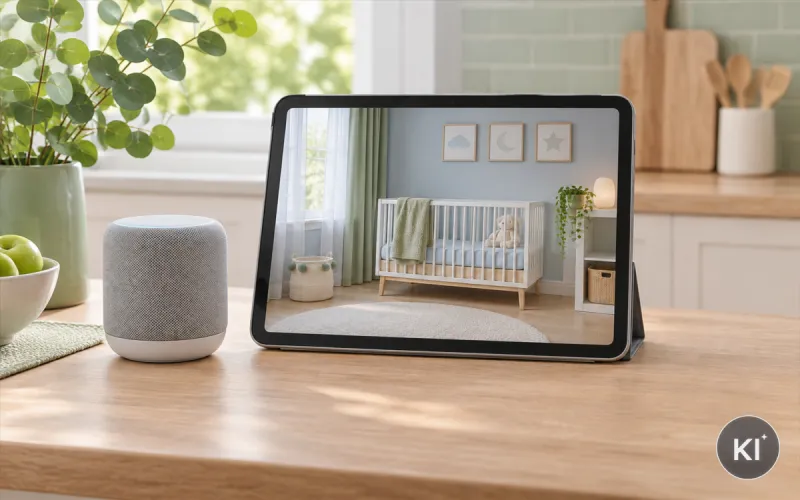
Ein Sprachassistent verarbeitet gesprochene Befehle. Er kann eine Aktion auslösen, etwa eine unterstützte App öffnen oder ein verbundenes Gerät ansprechen. Ein Smart-Display ist ein Sprachassistent mit Bildschirm. Es kann zusätzlich eine Live-Ansicht, ein Kamerasymbol oder Einstellungen zeigen.
Diese Unterscheidung ist für Babyphones wichtig. Tonsteuerung und Bildanzeige sind nicht dasselbe. Ein Lautsprecher ohne Bildschirm kann einen Befehl entgegennehmen, zeigt aber kein Kamerabild. Ein Smart-Display kann ein Bild darstellen, wenn das Babyphone diesen Weg freigegeben hat. Ob auch Ton übertragen wird, hängt von der jeweiligen Verbindung ab.
Prüfen Sie vor der Einrichtung folgende Punkte:
- Bildfähigkeit: Hat das Zielgerät wirklich einen Bildschirm?
- Freigegebene Funktion: Unterstützt die Babyphone-App eine Anzeige auf diesem Gerätetyp?
- Kontozuordnung: Sind App und Assistent mit dem vorgesehenen Benutzerkonto verbunden?
- Standort: Steht das Display dort, wo andere Personen das Bild nicht einsehen können?
Ein Display ist nicht automatisch besser als die Elterneinheit. Es startet eventuell langsamer, braucht eine Netzverbindung und kann durch andere Benachrichtigungen abgelenkt sein. Die feste Elterneinheit ist für viele Geräte direkter: einschalten, Verbindung prüfen, Bild oder Ton empfangen.
Sprachbefehle können im Alltag praktisch sein, wenn Sie gerade keine Hand frei haben. Sie dürfen aber nicht die einzige Möglichkeit sein, eine Verbindung zu prüfen. Wenn der Assistent einen Befehl missversteht oder das Netzwerk gestört ist, muss die normale Bedienung weiterhin verständlich bleiben. Legen Sie die Elterneinheit daher griffbereit ab und laden Sie sie regelmäßig.
Bereiten Sie Heimnetz und Konten getrennt vor
Eine saubere Einrichtung beginnt nicht mit einem Sprachbefehl, sondern mit dem Heimnetz. Verbinden Sie das Babyphone zunächst allein mit dem vorgesehenen WLAN. Prüfen Sie danach Bild, Ton und Benachrichtigungen in der App. Erst wenn dieser Grundbetrieb stabil ist, fügen Sie den Sprachassistenten hinzu.
Verwenden Sie für jedes beteiligte Konto ein eigenes starkes Kennwort. Aktivieren Sie, wenn verfügbar, die Zwei-Faktor-Authentifizierung. Teilen Sie kein gemeinsames Passwort nur aus Bequemlichkeit. Wenn weitere Personen Zugriff brauchen, nutzen Sie die dafür vorgesehene Freigabe in der App statt Ihre Zugangsdaten weiterzugeben.
Gehen Sie in klaren Schritten vor:
- Aktualisieren Sie Babyphone-App, Assistenten-App und Gerätesoftware.
- Prüfen Sie, ob das Babyphone im Heimnetz erreichbar ist.
- Melden Sie sich in der Assistenten-App mit dem vorgesehenen Konto an.
- Verknüpfen Sie nur die Funktion, die Sie tatsächlich nutzen möchten.
- Testen Sie anschließend einen Befehl und die normale Bedienung getrennt.
Bei der Verbindung fragt die App häufig nach Berechtigungen. Lesen Sie jede Abfrage. Eine Freigabe für die Gerätesuche ist etwas anderes als eine Freigabe für Mikrofon, Kontakte oder Standort. Geben Sie nur Berechtigungen frei, die für die gewünschte Funktion nachvollziehbar sind. Fehlt eine Erklärung, unterbrechen Sie den Vorgang und prüfen Sie die Anleitung.
Ein Router mit offenem Gastnetz ist keine geeignete Grundlage für ein Babyphone. Nutzen Sie ein abgesichertes Heimnetz und ändern Sie voreingestellte Zugangsdaten des Routers. Der Artikel Babyphone-Datenschutz: WLAN-Geräte sicher einrichten erklärt die Grundlagen der Einrichtung und der Kontosicherheit ausführlicher.
Verbinden Sie das Babyphone nur über die vorgesehene App
Die Babyphone-App ist meist der Ausgangspunkt. Dort fügen Sie die Kamera oder Babyeinheit hinzu, prüfen den Live-Status und finden die Verknüpfung zu anderen Diensten. Folgen Sie dem vorgesehenen Einrichtungsweg. Verwenden Sie keine inoffiziellen Erweiterungen, die Zugangsdaten oder Bilddaten an weitere Stellen weitergeben könnten.
In der App finden Sie je nach Gerät Menüpunkte wie Smart Home, Dienste, Sprachsteuerung, Verknüpfungen oder externe Steuerung. Die Bezeichnung allein reicht nicht. Lesen Sie, welche Daten bei der Aktivierung übertragen werden und ob eine Bildfreigabe eingeschlossen ist. Aktivieren Sie keine Funktion nur, weil sie verfügbar ist.
Prüfen Sie bei der Verknüpfung insbesondere:
- Geräteauswahl: Geben Sie nur das gewünschte Babyphone frei, nicht alle Geräte des Kontos.
- Berechtigungsumfang: Kontrollieren Sie, ob nur Steuerung oder auch Bildzugriff erteilt wird.
- Freigaben: Entfernen Sie alte Haushaltsmitglieder oder ungenutzte Geräte aus der Liste.
- Abschaltweg: Finden Sie vorab heraus, wie sich die Verknüpfung wieder lösen lässt.
Melden Sie sich nach der Kopplung einmal von der App ab und wieder an. So prüfen Sie, ob Ihr Konto geschützt bleibt und keine ungewollte Sitzung offen ist. Kontrollieren Sie auch die Liste angemeldeter Geräte, falls die App sie anbietet. Ein unbekanntes Gerät entfernen Sie direkt und ändern anschließend das Kennwort.
Die Kopplung (Pairing) mit einem Smart-System ist keine einmalige Sicherheitsgarantie. Nach Aktualisierungen können neue Hinweise oder Freigaben erscheinen. Lesen Sie diese Meldungen und bestätigen Sie sie nicht blind. Die Verbindung muss nicht dauerhaft bestehen, wenn Sie die Funktion selten verwenden.
Richten Sie Bildanzeige am Smart-Display sorgfältig ein
Ein Smart-Display kann die Bildansicht eines kompatiblen Babyphones aufrufen. Das ist praktisch, wenn das Display in einem geschützten Raum steht und Sie die Ansicht gezielt öffnen. Es schafft aber einen zusätzlichen Ort, an dem Bilddaten erscheinen. Wählen Sie den Standort deshalb mit mehr Sorgfalt als für einen gewöhnlichen Lautsprecher.
Stellen Sie das Display nicht in einem Bereich auf, den Besuch, Lieferdienste oder zufällige Gäste einsehen können. Auch ein Flur, ein offenes Wohnzimmer oder ein Arbeitsplatz mit wechselnden Personen kann ungeeignet sein. Ein Bildschirm, der beim Vorbeigehen sichtbar ist, erweitert den Kreis der Personen, die das Bild sehen könnten.
Prüfen Sie die Bildanzeige anhand dieser Fragen:
- Manueller Start: Muss die Ansicht aktiv geöffnet werden, oder erscheint sie automatisch?
- Zeitlimit: Schaltet sich das Bild nach einer begrenzten Zeit ab?
- Sperre: Lässt sich der Bildschirm gegen unbefugtes Aufrufen schützen?
- Ton: Wird Ton zusammen mit dem Bild ausgegeben oder separat gesteuert?
Ein Smart-Display ist keine Ersatzkamera für eine lückenlose Aufsicht. Das Bild kann einfrieren, verzögert ankommen oder wegen eines Netzproblems nicht starten. Prüfen Sie den Zustand immer an der vorgesehenen Elterneinheit oder direkt im Raum, wenn etwas ungewöhnlich wirkt.
Bei mehreren Kameras kann ein Display die Ansichten nacheinander oder in einer Rasteransicht darstellen. Prüfen Sie, ob die App diese Funktion tatsächlich unterstützt. Der Mehrkamerabetrieb bringt zusätzliche Auswahl- und Datenschutzfragen mit sich. Freigaben, Namen und Zuordnung müssen klar bleiben, damit nicht versehentlich die falsche Kamera geöffnet wird.
Testen Sie die Bildansicht auch bei gesperrtem Bildschirm, nach einem Neustart und bei schwachem WLAN. Notieren Sie, wie Sie die Verbindung beenden. Diese Routine verhindert, dass ein Bild länger sichtbar bleibt als beabsichtigt.
Prüfen Sie Datenschutz vor jeder Freigabe
Mit Sprachassistenten und Smart-Displays kommen zusätzliche Datenwege hinzu. Gesprochene Befehle, Kontodaten und bei einer Bildanzeige auch Kameradaten können über die Systeme der beteiligten Dienste verarbeitet werden. Welche Daten genau wohin gehen, ergibt sich aus den Datenschutzhinweisen und den Berechtigungen der jeweiligen Anwendungen.
Sie müssen nicht jede mögliche Funktion aktivieren. Entscheiden Sie anhand eines klaren Zwecks. Wenn Sie nur das Bild auf dem eigenen Smartphone prüfen möchten, braucht es keine Verknüpfung mit einem Display. Wenn Sie nur eine Sprachsteuerung für eine unkritische Funktion nutzen möchten, prüfen Sie, ob dafür Bildzugriff erforderlich ist.
Kontrollieren Sie regelmäßig:
- Berechtigte Personen: Wer kann die App und das Smart-System öffnen?
- Berechtigte Geräte: Welche Telefone, Displays und Lautsprecher sind angemeldet?
- Cloud-Einstellungen: Ist eine Cloud für die gewünschte Funktion notwendig oder vermeidbar?
- Speicherung: Gibt es Aufnahmen, Schnappschüsse oder Verlaufsdaten, die Sie nicht benötigen?
Deaktivieren Sie ungenutzte Verknüpfungen. Ein nicht verwendetes Smart-Display muss keinen Zugriff auf das Babyphone behalten. Entfernen Sie auch alte Telefone aus Ihrem Konto, bevor Sie sie weitergeben oder ersetzen. Löschen Sie dabei nicht versehentlich die Babyeinheit aus der App, sondern prüfen Sie die Bezeichnung sorgfältig.
Datenschutz bedeutet hier auch Übersicht. Wenn Sie nicht mehr erklären können, welches Gerät welche Ansicht öffnen darf, ist die Einrichtung zu kompliziert. Vereinfachen Sie dann die Konfiguration. Eine kleinere Zahl berechtigter Geräte ist leichter zu kontrollieren und im Störfall schneller zu prüfen.
Setzen Sie klare Grenzen für Sprachbefehle
Sprachbefehle sind abhängig von Mikrofon, Internetverbindung, Konto und Geräteerkennung. Ein Befehl kann missverstanden werden, gar nicht ankommen oder eine Rückfrage auslösen. Nutzen Sie Sprachsteuerung daher für Komfort, nicht für Aufgaben, bei denen jede Sekunde oder jede Einzelheit zählt.
Für das Babyphone bedeutet das: Ein Sprachassistent kann eine Ansicht aufrufen, wenn die Integration dies unterstützt. Er bewertet aber nicht, ob die Übertragung vollständig ist, ob die Kamera richtig steht oder ob im Raum etwas Aufmerksamkeit verlangt. Diese Einschätzung bleibt bei Ihnen.
Vermeiden Sie folgende Annahmen:
- Ein Befehl bestätigt keine Verbindung: Prüfen Sie Bild oder Ton nach dem Aufruf.
- Eine Antwort bestätigt keine Bildqualität: Ein gestarteter Stream kann trotzdem verzögert oder eingefroren sein.
- Sprachsteuerung ersetzt keine Kontrolle: Bei einer Meldung sehen Sie selbst nach.
- Ein Smart-System ersetzt keinen Akku-Test: Die Elterneinheit muss weiterhin geladen bleiben.
Verwenden Sie kurze, eindeutige Gerätesnamen. Nennen Sie ein Babyphone nicht wie andere Kameras oder Lautsprecher im Haushalt. Ähnliche Namen erhöhen das Risiko, dass der Assistent das falsche Gerät auswählt. Prüfen Sie nach dem Umbenennen, ob die App, das Display und die Sprachsteuerung die gleiche Bezeichnung verwenden.
Wenn mehrere Personen im Haushalt Sprachbefehle nutzen, legen Sie fest, wer die Freigaben verwaltet. Änderungen an Konten, Sprachprofilen oder Berechtigungen brauchen eine klare Zuständigkeit. Ohne diese Regel bleiben alte Zugänge leicht bestehen.
Der bestehende Ratgeber Babyphone im Smart Home: Sprachassistenten und Apps ordnet die Rolle von Apps und vernetzten Geräten breiter ein. Dieser Artikel konzentriert sich auf die Einrichtung und die Grenzen einer Verbindung mit Sprachassistenten.
Halten Sie eine direkte Bedienung als Rückweg bereit
Ein vernetztes Babyphone braucht immer einen einfachen Rückweg. Fällt das WLAN aus, reagiert der Assistent nicht oder startet die App nicht, müssen Sie weiterhin feststellen können, ob Baby- und Elterneinheit arbeiten. Halten Sie deshalb Netzteile, Ladestation und die normale Bedienung einsatzbereit.
Bei einem Gerät mit eigener Elterneinheit ist dieser Rückweg besonders klar. Schalten Sie die Einheit ein, prüfen Sie Verbindung und Lautstärke und testen Sie Ton oder Bild. Bei einem reinen App-Gerät legen Sie vorher fest, was Sie bei einem Routerausfall tun. Eine Zusatzfunktion darf nie die einzige Verbindung zum Kinderzimmer sein.
Diese Vorbereitung hilft:
- Laden Sie die Elterneinheit nach einem festen Rhythmus.
- Prüfen Sie, ob das Babyphone ohne Sprachassistent normal arbeitet.
- Bewahren Sie die Anleitung für einen Neustart erreichbar auf.
- Kennen Sie den Standort von Router und Netzteilen.
- Testen Sie, wie die App nach einer unterbrochenen Verbindung reagiert.
Wenn Sie ein Smartphone als Elterneinheit nutzen, prüfen Sie Akku, Benachrichtigungen und Lautstärke gesondert. Ein stumm geschaltetes Telefon oder eine unterdrückte App-Meldung kann einen Hinweis verzögern. Mehr dazu erklärt der Ratgeber Babyphone mit dem Handy verbinden: Schritt für Schritt.
Die direkte Bedienung ist nicht rückständig. Sie reduziert Abhängigkeiten und gibt Ihnen im Störfall einen klaren ersten Schritt. Je komplexer die Smart-Home-Verbindung ist, desto wichtiger wird dieser einfache Weg.
Testen Sie Bild, Ton und Ausfall getrennt
Eine erfolgreiche Einrichtung zeigt sich nicht nur daran, dass ein Smart-Display einmal ein Bild zeigt. Testen Sie die Funktionen einzeln. Prüfen Sie zuerst Bild, dann Ton, dann die Reaktion auf ein unterbrochenes WLAN. Dokumentieren Sie dabei keine privaten Aufnahmen, sondern beobachten Sie nur, ob die vorgesehene Anzeige startet und wieder endet.
Ein brauchbarer Testablauf umfasst:
- Bildtest: Öffnen Sie die Ansicht am vorgesehenen Display und prüfen Sie, ob das richtige Gerät erscheint.
- Tontest: Prüfen Sie Lautstärke und Stummschaltung getrennt von der Bildanzeige.
- Abbruchtest: Unterbrechen Sie die Verbindung nur nach den sicheren Hinweisen der Anleitung und beobachten Sie die Meldung.
- Rückwegtest: Nutzen Sie danach die Elterneinheit oder die normale App ohne Sprachsteuerung.
Vermeiden Sie während des Tests mehrere Änderungen gleichzeitig. Ändern Sie nicht Router, App-Optionen und Sprachbefehl in einem Schritt. Sonst lässt sich eine Störung nicht zuordnen. Halten Sie stattdessen fest, welche Funktion vor und nach der Änderung arbeitet.
Ein Bild auf dem Smart-Display kann eine Verzögerung haben. Beurteilen Sie darum nicht allein die Reaktionsgeschwindigkeit eines Sprachbefehls. Entscheidend ist, ob Sie die vorgesehene Information zuverlässig erreichen und ob Sie bei einem Fehler einen anderen Weg nutzen können.
Prüfen Sie außerdem die Push-Benachrichtigung der App. Sie ist von der Bildanzeige getrennt. Wenn Sie sie verwenden, kontrollieren Sie, ob sie auf dem vorgesehenen Gerät ankommt und nicht durch eine allgemeine Ruhezeit unterdrückt wird.
Pflegen Sie die Verbindung nach Änderungen
Eine Smart-Home-Verbindung bleibt nur dann übersichtlich, wenn Sie sie nach Änderungen prüfen. Neue Telefone, neue Router, geänderte Kennwörter und Softwareaktualisierungen können Anmeldungen oder Berechtigungen beeinflussen. Planen Sie nach solchen Änderungen einen kurzen Funktionscheck ein.
Kontrollieren Sie dabei nicht nur, ob der Sprachbefehl funktioniert. Sehen Sie auch nach, welche Geräte Zugriff haben. Entfernen Sie nicht verwendete Displays und alte Mobilgeräte. Prüfen Sie den Firmware-Update des Babyphones sowie Aktualisierungen der App, wenn diese verfügbar sind.
Eine regelmäßige Kontrolle kann so aussehen:
- Nach einem Routerwechsel: Babyphone neu verbinden und Bildanzeige testen.
- Nach einem Gerätewechsel: Alte App-Sitzung entfernen und neue Anmeldung absichern.
- Nach einer Aktualisierung: Berechtigungen und Datenschutzoptionen lesen.
- Bei einem Umzug: Standort des Displays und WLAN-Abdeckung neu beurteilen.
Ändern Sie Zugangsdaten unmittelbar, wenn ein Gerät verloren geht oder eine unbefugte Anmeldung auffällt. Prüfen Sie danach alle Verknüpfungen erneut. Ein neues Passwort allein entfernt nicht automatisch jede bestehende Freigabe.
Wenn die Verbindung wiederholt instabil ist, vereinfachen Sie den Aufbau. Nutzen Sie zunächst nur Babyphone und Elterneinheit oder nur die vorgesehene App. Fügen Sie den Sprachassistenten erst wieder hinzu, wenn der Grundbetrieb zuverlässig läuft. So erkennen Sie, ob das Problem im Babyphone, im WLAN oder in der Zusatzintegration liegt.
Halten Sie Freigaben in einer Übersicht fest
Bei einer Verbindung mit Sprachassistenten entstehen mehrere Zugriffswege. Ohne Übersicht gerät leicht in Vergessenheit, welches Gerät nur einen Befehl annimmt, welches Gerät ein Bild zeigt und welches Konto die Freigabe verwaltet. Eine kurze Liste schafft Klarheit, ohne private Daten zu notieren. Halten Sie nur Gerätenamen, Standort und Aufgabe fest.
Die Übersicht ist besonders nützlich, wenn Sie ein Telefon ersetzen, ein Display umstellen oder einer weiteren Person Zugang geben. Prüfen Sie nach einer Änderung sofort, ob der alte Zugriff entfernt wurde. Ein Gerät, das nicht mehr im Haushalt genutzt wird, braucht keinen Zugang zum Kamerabild und keine Verbindung zur App.
| Bestandteil | Aufgabe | Regelmäßige Prüfung |
|---|---|---|
| Babyeinheit | überträgt die vorgesehene Information | Strom, Verbindung und Standort kontrollieren |
| Elterneinheit | direkter Empfang ohne Sprachbefehl | Akku, Lautstärke und Warnungen testen |
| Smartphone-App | Einrichtung und mobiler Zugriff | angemeldete Geräte und Hinweise prüfen |
| Smart-Display | gezielte Bildanzeige | Standort, Bildende und Zugang kontrollieren |
| Sprachassistent | nimmt freigegebene Befehle an | Gerätename und Berechtigungen prüfen |
Notieren Sie keine Passwörter in dieser Übersicht. Es reicht, wenn klar ist, wo die Zugangsdaten verwaltet werden und wer Änderungen vornehmen darf. Wenn eine Person den Haushalt verlässt oder ein Gerät abgibt, kontrollieren Sie alle Konten einzeln. Entfernen Sie die Freigabe erst dann, wenn Sie sicher wissen, dass ein anderer Zugang weiterhin funktioniert.
Die Liste hilft auch bei einer Störung. Beginnen Sie bei der Babyeinheit und der Elterneinheit. Danach prüfen Sie App, Router und erst zuletzt Sprachassistent oder Display. Diese Reihenfolge verhindert, dass eine Zusatzfunktion den Blick auf die Grundverbindung verstellt. Ein kurzer Eintrag nach jeder Änderung hält die Konfiguration nachvollziehbar.
Fazit: Smart-Funktionen bleiben eine Ergänzung
Ein Sprachassistent und ein Smart-Display können ein kompatibles WLAN-Babyphone ergänzen. Der Assistent nimmt Befehle an, ein Display kann eine freigegebene Bildansicht zeigen. Voraussetzung sind eine saubere Kontoeinrichtung, ein abgesichertes Heimnetz und ein klarer Überblick über alle Berechtigungen.
Nutzen Sie die Verbindung nur für Funktionen, die Ihnen einen erkennbaren Vorteil bringen. Stellen Sie ein Smart-Display geschützt auf, prüfen Sie Bildzugriff und entfernen Sie ungenutzte Geräte. Testen Sie Bild, Ton und Verbindungsabbruch getrennt.
Die eigene Elterneinheit oder die normale App bleibt der wichtige Rückweg. Ein Babyphone ersetzt keine Aufsicht, und ein Sprachbefehl ersetzt keine Prüfung vor Ort. Wenn eine Meldung oder Ansicht ungewöhnlich wirkt, sehen Sie selbst nach und verlassen Sie sich nicht allein auf die Smart-Home-Verbindung.
Die 5 wichtigsten Fragen
Kann jedes WLAN-Babyphone mit einem Sprachassistenten verbunden werden?
Nein. Das Babyphone und die zugehörige App müssen eine passende Verbindung ausdrücklich unterstützen. Prüfen Sie die Anleitung und die Einstellungen der App. Ein WLAN-Zugang allein genügt nicht für Sprachsteuerung oder Bildanzeige.
Brauche ich für die Bildanzeige einen Bildschirm?
Ja. Ein Sprachassistent ohne Display kann keinen Kamerastream sichtbar machen. Ein Smart-Display braucht zusätzlich eine freigegebene Bildfunktion in der Babyphone-App. Prüfen Sie auch, wer den Bildschirm am gewählten Standort sehen kann.
Ist ein Smart-Display ein Ersatz für die Elterneinheit?
Nein. Ein Smart-Display hängt von Netzwerk, Konto und zusätzlicher Integration ab. Die Elterneinheit oder die vorgesehene App bleibt der direkte Rückweg. Testen Sie beide Wege, bevor Sie sich auf die Zusatzfunktion verlassen.
Welche Berechtigungen sind bei der Kopplung wichtig?
Lesen Sie jede Abfrage und geben Sie nur nachvollziehbare Berechtigungen frei. Prüfen Sie besonders Bildzugriff, angemeldete Geräte, weitere Personen und Speicherung. Entfernen Sie alte Freigaben, wenn sie nicht mehr benötigt werden.
Was mache ich bei einer ausgefallenen Smart-Home-Verbindung?
Prüfen Sie zunächst Babyphone, Elterneinheit und WLAN getrennt. Nutzen Sie die normale Bedienung oder App als Rückweg. Fügen Sie den Sprachassistenten erst wieder hinzu, wenn die Grundverbindung stabil funktioniert.