Babyphone im Smart Home: Sprachassistenten und Apps
Redaktion Babyphone Ratgeber · Stand
Dieser Artikel entstand mit Unterstützung von KI. Mehr dazu
Was bedeutet Babyphone im Smart Home?
Ein Smart Home ist eine Wohnung, in der vernetzte Geräte miteinander arbeiten und sich zentral steuern lassen. Dazu gehören Lampen, Heizkörperventile, Steckdosen, Kameras und Lautsprecher. Eine kurze Erklärung finden Sie im Glossar unter Smart Home.
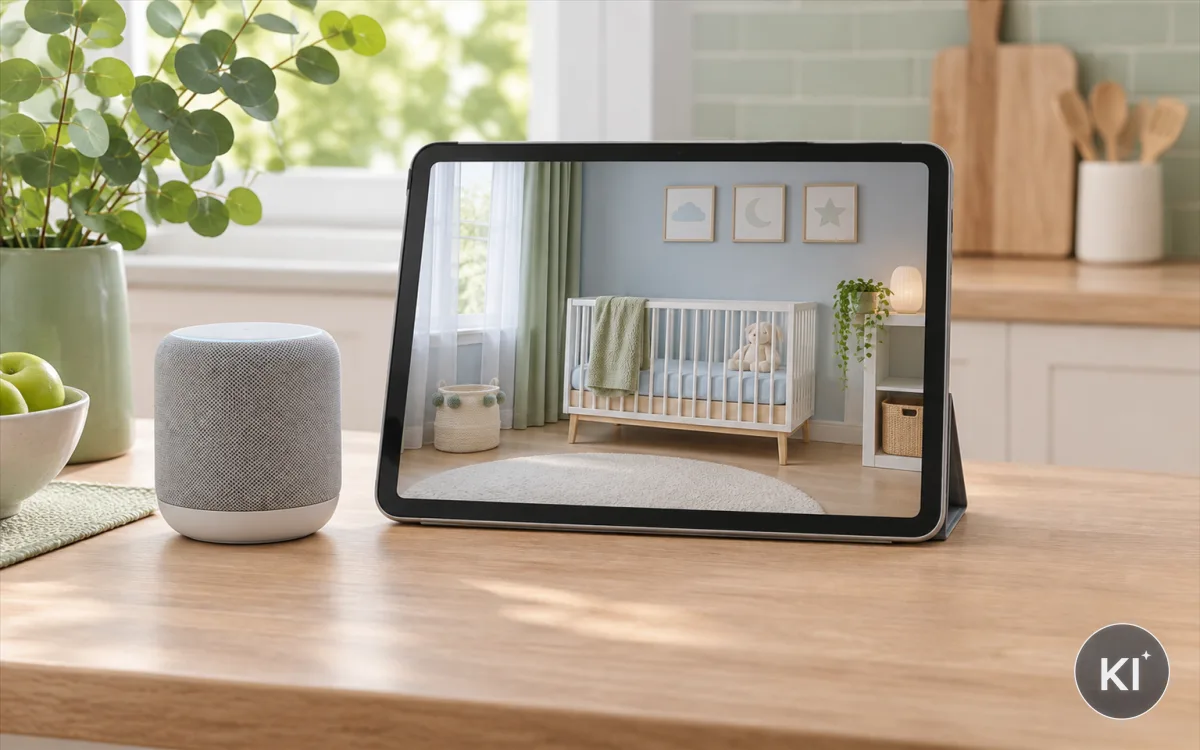
Ein Babyphone kann Teil dieses Systems sein, wenn es über das Heimnetz arbeitet und eine Schnittstelle zur Smart-Home-Zentrale besitzt. Dann entstehen Möglichkeiten, die ein reines Funkgerät nicht bietet. Sie können sich das Bild der Kamera auf einem Smart Display ansehen, per Sprachbefehl einen Livestream starten oder festlegen, dass bei einem Geräusch ein Licht angeht.
Ein Smart Home besteht aus drei Bausteinen:
- Die Kamera oder das Babyphone: Es liefert Bild, Ton und Meldungen.
- Die Smart-Home-Zentrale: Sie verbindet die Geräte und führt Regeln aus. Das kann ein Gerät im Haus oder ein Dienst im Internet sein.
- Die Bedienung: Das ist ein Sprachassistent, ein Smart Display oder eine App auf dem Handy.
Nicht jedes Babyphone passt in ein Smart Home. Klassische Funkgeräte mit Elterneinheit kennen keine Schnittstelle zu anderen Systemen. Auch bei WLAN-Kameras ist die Unterstützung unterschiedlich. Manche Geräte arbeiten nur mit ihrer eigenen App, andere bieten Anbindungen an gängige Smart-Home-Systeme. Das steht in der Produktbeschreibung. Wir nennen hier keine Systeme oder Marken, weil sich die Unterstützung ändert.
Bedenken Sie den Zweck. Ein Smart Home bringt Komfort, ist aber ein zusätzliches System mit eigenen Fehlerquellen. Je mehr Geräte und Dienste beteiligt sind, desto mehr kann ausfallen. Für die Überwachung Ihres Kindes ist das ein wichtiger Punkt. Ein Babyphone ersetzt keine Aufsicht, und eine Smart-Home-Anbindung ändert daran nichts.
Prüfen Sie vor dem Kauf, ob Sie die Smart-Home-Funktion überhaupt brauchen. Wenn Sie ohnehin ein Smart Home betreiben und das Bild auf einem vorhandenen Smart Display sehen möchten, kann sich die Anbindung lohnen. Wenn nicht, genügt oft die App des Herstellers. Wie Sie diese einrichten, lesen Sie im Ratgeber Babyphone mit dem Handy verbinden.
Welche Voraussetzungen brauchen Sie?
Bevor Sie ein Babyphone mit dem Smart Home verbinden, prüfen Sie die Grundlagen. Fehlt eine davon, scheitert die Einrichtung oder die Lösung arbeitet unzuverlässig.
Technik:
- WLAN-fähiges Babyphone: Die Kamera muss im Heimnetz arbeiten. Mit reinem Funk geht es nicht.
- Stabiles Heimnetz: Router und WLAN müssen am Aufstellort der Kamera zuverlässig Empfang liefern.
- Smart-Home-Zentrale oder Sprachassistent: Ein Gerät oder Dienst, mit dem sich die Kamera verknüpfen lässt.
- Kompatibilität: Die Kamera und die Zentrale müssen miteinander arbeiten. Prüfen Sie die Angaben des Herstellers.
- Smart Display oder Handy: Zum Anzeigen des Bildes brauchen Sie ein Gerät mit Bildschirm.
Konten und Zugänge:
- Konto beim Hersteller der Kamera: Viele Anbindungen setzen es voraus.
- Konto beim Anbieter der Smart-Home-Zentrale: Auch das ist meist nötig.
- Verknüpfung der Konten: Sie erteilen dem einen Dienst die Erlaubnis, auf den anderen zuzugreifen.
Vorbereitung:
- Updates einspielen: Aktualisieren Sie Kamera, App und Zentrale. Ältere Versionen unterstützen neue Funktionen oft nicht.
- Passwörter ändern: Ersetzen Sie voreingestellte Zugangsdaten.
- Netz prüfen: Stellen Sie sicher, dass sich Kamera und Zentrale im selben Netz befinden, wenn die Anleitung das verlangt.
- Namen vergeben: Geben Sie der Kamera einen eindeutigen Namen, damit Sprachbefehle sie erkennen.
Beachten Sie die Kosten. Manche Funktionen sind kostenpflichtig oder an ein Abo gebunden, zum Beispiel Aufzeichnungen. Klären Sie das vor dem Kauf. Wir nennen keine Preise.
Prüfen Sie außerdem die Nutzung durch die Familie. Wenn mehrere Personen die Kamera über das Smart Home bedienen, müssen alle den nötigen Zugang haben. Legen Sie fest, wer ein Konto hat und wer eingeladen wird.
Grundlagen zur Verbindung mit dem WLAN und zur Wahl des Frequenzbands finden Sie im Ratgeber „Babyphone mit dem Handy verbinden“. Die Hinweise gelten auch hier.
Wie arbeiten Sprachassistenten mit der Kamera?
Ein Sprachassistent ist ein Dienst, der gesprochene Befehle versteht und ausführt. Er steckt in smarten Lautsprechern, Smart Displays und Handys. Wenn er mit Ihrer Kamera verknüpft ist, können Sie Befehle sprechen, zum Beispiel das Bild zu zeigen.
So läuft das ab:
- Aufforderung: Sie sprechen das Weckwort und einen Befehl, etwa „zeige das Kinderzimmer“.
- Erkennung: Der Assistent wandelt die Sprache in einen Befehl um. Das geschieht meist auf Servern im Internet.
- Abfrage der Kamera: Der Dienst fragt bei der Kamera oder beim Hersteller einen Livestream an.
- Anzeige: Das Bild erscheint auf dem Smart Display oder wird auf ein anderes Gerät übertragen.
Der Weg führt also über mehrere Stationen: Assistent, Internet, Herstellerdienst, Kamera. Jede Station kann eine Verzögerung oder einen Fehler verursachen. Das erklärt, warum das Bild beim ersten Aufruf manchmal einige Sekunden braucht oder ein Befehl nicht verstanden wird.
Wichtig für die Praxis:
- Sprachbefehle sind Komfort, keine Überwachung. Ein Sprachbefehl zeigt das Bild, wenn Sie danach fragen. Er warnt Sie nicht von selbst.
- Der Assistent hört mit. Damit er auf das Weckwort reagiert, ist das Mikrofon aktiv. Prüfen Sie die Datenschutzeinstellungen des Geräts.
- Missverständnisse sind möglich. Ähnlich klingende Namen oder Hintergrundgeräusche führen zu Fehlern. Vergeben Sie einen eindeutigen Namen für die Kamera.
- Ein Smart Display im Kinderzimmer ist heikel. Ein Gerät mit Kamera und Mikrofon im Kinderzimmer hat eigene Datenschutzfolgen. Überlegen Sie, ob Sie das wollen.
- Stimmen im Raum: Der Assistent kann auf Fernseher oder Besuch reagieren. Das kann ungewollt Bilder zeigen.
Stellen Sie den Sprachassistenten nicht ins Kinderzimmer, wenn Sie das vermeiden können. Betreiben Sie ihn in Wohnzimmer oder Küche und zeigen Sie dort das Bild. So bleibt das Kinderzimmer frei von zusätzlichen Mikrofonen. Wenn Sie ein Gerät im Kinderzimmer betreiben, prüfen Sie die Möglichkeit, Mikrofon und Kamera am Gerät abzuschalten.
Mehr zur Frage, wie Sie Bilder und Sprachdaten schützen, lesen Sie im Abschnitt zum Datenschutz.
Wie zeigen Sie das Bild auf einem Smart Display?
Ein Smart Display ist ein Gerät mit Bildschirm, Lautsprecher und Sprachassistent. Es kann das Bild einer Kamera zeigen. Dafür sind einige Schritte nötig. Der genaue Ablauf hängt von Kamera und Display ab. Die Anleitungen der Hersteller haben Vorrang.
Typischer Ablauf:
- Kamera in der Hersteller-App einrichten: Die Kamera muss zuerst in ihrer eigenen App laufen und im Heimnetz verbunden sein.
- Smart-Home-App öffnen: Öffnen Sie die App der Zentrale, in der auch das Smart Display angemeldet ist.
- Dienst verknüpfen: Wählen Sie den Dienst des Kameraherstellers aus und melden Sie sich mit Ihrem Konto an.
- Zugriff erlauben: Bestätigen Sie, dass die Zentrale auf die Kamera zugreifen darf.
- Kamera zuordnen: Weisen Sie die Kamera einem Raum zu und geben Sie ihr einen Namen.
- Testen: Rufen Sie das Bild per Sprachbefehl oder Fingertipp auf dem Display auf.
Das Display zeigt das Bild als Livestream. Die Bildqualität, die Bildrate und die Verzögerung hängen vom Heimnetz, von der Kamera und vom Weg über das Internet ab. Das Bild ist nicht in Echtzeit, sondern kommt mit einer Verzögerung an. Bei Bewegung im Bild kann das auffallen.
Beachten Sie diese Punkte:
- Die Verzögerung: Rechnen Sie mit einigen Sekunden Versatz zwischen Geschehen und Bild.
- Die Bildqualität: Sie kann geringer sein als in der App des Herstellers, weil das Display das Bild neu aufbereitet.
- Die Anzeigedauer: Manche Displays beenden den Livestream nach einer gewissen Zeit. Das steht in der Anleitung.
- Der Nachtmodus: Wie das Nachtbild aussieht, hängt von der Kamera ab. Hintergründe finden Sie im Ratgeber „Nachtsicht beim Babyphone“.
- Der Ton: Prüfen Sie, ob der Ton mit übertragen wird und wie laut er ist.
Stellen Sie das Display dort auf, wo Sie es sehen und hören, aber nicht im Kinderzimmer, wenn das nicht nötig ist. Eine Kamera im Kinderzimmer reicht für das Bild. Das Display zeigt es an einem anderen Ort.
Das Display ersetzt nicht die Elterneinheit. Es kann abgeschaltet, stumm gestellt oder von anderen Aufgaben belegt sein. Prüfen Sie nachts, ob Sie sich auf diesen Weg verlassen können.
Welche Routinen helfen im Alltag?
Eine Routine ist eine Regel, die das Smart Home automatisch ausführt. Sie besteht aus einem Auslöser und einer oder mehreren Aktionen. Mit einer Babyphone-Kamera lassen sich einige Abläufe verknüpfen. Welche, hängt von der Anbindung ab.
Beispiele, die viele Systeme erlauben:
- Geräusch erkannt, Licht an: Die Kamera meldet ein Geräusch, und im Flur geht ein gedimmtes Licht an.
- Abendroutine: Zur Schlafenszeit dimmt die Beleuchtung im Kinderzimmer, die Heizung stellt auf Nachtbetrieb, und die Kamera schaltet in den Nachtmodus.
- Bild auf Display: Mit einem Sprachbefehl erscheint der Livestream auf dem Smart Display in der Küche.
- Meldung aufs Handy: Bei Geräusch erhalten Sie eine Nachricht, zum Beispiel auf dem Handy oder auf einem Display.
- Kamera ausschalten: Wenn Sie nach Hause kommen oder nachts nicht überwachen müssen, schaltet eine Regel die Kamera ab.
- Temperaturhinweis: Zeigt ein Sensor im Kinderzimmer einen Wert außerhalb Ihrer Vorgabe, erhalten Sie eine Meldung.
Beachten Sie bei Routinen:
- Mit einer Routine beginnen: Legen Sie eine Routine an und testen Sie sie, bevor Sie weitere ergänzen.
- Auslöser prüfen: Wenn der Auslöser auf Geräusch beruht, kann er auch bei falschem Alarm auslösen.
- Sicherheit des Kindes bleibt vorrangig: Eine Routine darf keine Gefahr schaffen. Ein Licht, das nachts angeht, kann Ihr Kind wecken. Prüfen Sie, ob das gewollt ist.
- Keine Steuerung von Geräten im Kinderzimmer, die Risiken bergen: Schalten Sie keine Heizgeräte oder ähnliche Geräte per Routine ein.
- Fehlerfall bedenken: Fällt das Netz aus, laufen Routinen nicht. Verlassen Sie sich nicht auf sie.
Verwenden Sie Routinen als Ergänzung. Wenn eine Routine ausfällt, darf das nicht dazu führen, dass Sie ein Geräusch verpassen. Behalten Sie die Elterneinheit oder App-Meldungen als eigenen Weg bei.
Dokumentieren Sie die Routinen kurz, damit auch andere Personen im Haushalt verstehen, was automatisch passiert. Das verhindert Überraschungen, wenn zum Beispiel jemand das Licht ausschaltet und sich wundert, warum es wieder angeht.
Was geht im Smart Home, und was nicht?
Die Anbindung an ein Smart Home erweitert ein WLAN-Babyphone, ersetzt aber nicht dessen Kernfunktionen. Die folgende Tabelle zeigt, wo die Grenzen liegen. Die Angaben sind allgemein. Ihr Gerät kann abweichen.
| Funktion | Meist möglich | Oft nicht möglich oder eingeschränkt |
|---|---|---|
| Livestream auf Smart Display | Ja, mit Verzögerung | Echtzeit, Dauerbetrieb ohne Unterbrechung |
| Sprachbefehl zum Anzeigen des Bildes | Ja, wenn der Dienst die Kamera unterstützt | Zuverlässige Erkennung bei Störgeräuschen |
| Meldung bei Geräusch | Ja, über die App oder die Zentrale | Zustellung ohne Verzögerung |
| Licht und Szenen verknüpfen | Ja, über Routinen | Steuerung ohne Netz und ohne Internet |
| Gegensprechen über den Assistenten | Bei manchen Geräten | Bei vielen Geräten gar nicht |
| Aufzeichnung | Bei manchen Modellen, oft kostenpflichtig | Lokale Speicherung ohne Cloud nicht überall |
| Reichweitenalarm | Meist nein | Der Alarm ist eine Funktion des Funkgeräts |
| Betrieb ohne Internet | Bei lokalen Lösungen möglich | Bei Cloud-Diensten nicht |
Die Tabelle zeigt ein Muster: Alles, was Komfort und Anzeige betrifft, lässt sich oft verbinden. Alles, was Verlässlichkeit und schnelle Reaktion betrifft, hängt vom Netz ab und ist deshalb weniger sicher als bei einem Funk-Babyphone.
Ein Unterschied betrifft die Warnung bei Verbindungsverlust. Ein klassisches Babyphone meldet, wenn es das Signal der Babyeinheit verliert. Ob das in einer Smart-Home-Lösung gilt, hängt vom Hersteller ab. Prüfen Sie, ob Sie bei Ausfall der Kamera, des WLANs oder des Internets gewarnt werden. Mehr zu den Unterschieden zwischen Funk und WLAN steht im Ratgeber Babyphone mit oder ohne WLAN.
Prüfen Sie vor dem Kauf auch, ob die Funktionen, die Sie wollen, ohne Abo laufen. Fragen Sie beim Hersteller nach und lesen Sie die Produktbeschreibung. Verlassen Sie sich nicht auf Werbebegriffe wie „smart“ oder „vernetzt“. Sie sagen nicht, welche Funktion tatsächlich vorhanden ist.
Wie richten Sie die Anbindung Schritt für Schritt ein?
Die folgenden Schritte zeigen den üblichen Ablauf. Die Anleitungen von Kamera und Smart-Home-Zentrale gehen vor, weil sich Oberflächen und Begriffe ändern.
- Kamera zuerst einzeln einrichten. Verbinden Sie die Kamera mit dem WLAN und prüfen Sie in der Hersteller-App, ob Bild und Ton funktionieren. Erst dann binden Sie sie ein.
- Passwort und Konto absichern. Vergeben Sie ein starkes, einmaliges Passwort und aktivieren Sie die Zwei-Faktor-Anmeldung, wenn es sie gibt.
- Updates einspielen. Aktualisieren Sie die Firmware der Kamera, die App und die Zentrale. Mehr dazu steht im Glossar unter Firmware-Update.
- Smart-Home-App öffnen. Wählen Sie dort „Gerät hinzufügen“ oder „Dienst verknüpfen“.
- Anbieter der Kamera wählen. Melden Sie sich mit dem Konto des Kameraherstellers an und erteilen Sie die Berechtigung.
- Berechtigungen prüfen. Lesen Sie, auf welche Daten die Zentrale zugreifen darf, und beschränken Sie sie auf das Nötige.
- Kamera benennen und zuordnen. Wählen Sie einen eindeutigen Namen und einen Raum.
- Sprachbefehl testen. Rufen Sie das Bild per Sprache und per Fingertipp auf.
- Routinen anlegen. Legen Sie eine Routine an und testen Sie sie.
- Ausfall testen. Ziehen Sie den Netzstecker des Routers kurz, und prüfen Sie, wie das System reagiert und ob Sie eine Warnung erhalten.
Machen Sie bei jedem Schritt einen Test, bevor Sie weitermachen. So wissen Sie, welcher Schritt einen Fehler verursacht hat.
Wenn die Verknüpfung scheitert, prüfen Sie diese Punkte:
- Kontodaten: Stimmen E-Mail-Adresse und Passwort?
- Region und Sprache: Manche Dienste sind nur in bestimmten Regionen verfügbar.
- Unterstützte Geräte: Steht Ihr Modell in der Liste der unterstützten Geräte?
- Netzwerk: Befinden sich Kamera und Handy im selben Netz?
- Neustart: Starten Sie Kamera, Router und Zentrale neu.
Im Ratgeber Babyphone mit dem Handy verbinden finden Sie typische Fehler bei der Kopplung und Hinweise zum WLAN-Band. Diese Fehler treten im Smart Home ebenso auf.
Halten Sie die Zugangsdaten fest, und bewahren Sie sie sicher auf, zum Beispiel in einem Passwortmanager. Notieren Sie, welche Dienste verknüpft sind. Bei einem Gerätewechsel oder Hersteller-Ende wissen Sie dann, was Sie trennen müssen.
Welche Datenschutzfragen entstehen?
Im Smart Home laufen Bilder und Sprache über mehrere Dienste. Das schafft zusätzliche Datenschutzfragen. Hier ein Überblick, den Sie nach Ihrem Gerät und Ihrem Anbieter prüfen.
Welche Daten fallen an?
- Bilder und Ton der Kamera: Sie sind besonders sensibel, denn sie zeigen Ihr Kind und Ihre Wohnung.
- Sprachaufnahmen: Der Sprachassistent verarbeitet Ihre Befehle, oft auf Servern.
- Nutzungsdaten: Wann Sie die Kamera aufrufen, welche Routinen laufen, welche Geräte verbunden sind.
- Kontodaten: Name, E-Mail-Adresse und Gerätekennungen.
Wohin gehen die Daten?
Das ist von Dienst zu Dienst verschieden. Manche Anbieter verarbeiten Daten im eigenen Haus, andere über Server in verschiedenen Ländern. Prüfen Sie die Datenschutzerklärung der beteiligten Dienste. Zu den Begriffen finden Sie im Glossar die Einträge DSGVO und Cloud.
Was Sie tun können:
- Datenschutzerklärungen lesen: Prüfen Sie, welche Daten wohin gehen und wie lange sie gespeichert werden.
- Berechtigungen beschränken: Erlauben Sie der Zentrale nur den Zugriff, den Sie brauchen.
- Aufzeichnung deaktivieren: Wenn Sie keine Aufnahmen wollen, schalten Sie sie aus.
- Sprachaufnahmen prüfen: Viele Dienste zeigen gespeicherte Aufnahmen an und lassen Sie löschen.
- Mikrofon abschalten: Nutzen Sie den Schalter am Gerät, wenn Sie den Assistenten nicht brauchen.
- Kein Gerät im Kinderzimmer, wenn es nicht sein muss: Weniger Kameras und Mikrofone bedeuten weniger Daten.
- Lokale Lösungen erwägen: Manche Systeme arbeiten ohne Cloud. Das schränkt Funktionen ein, schützt aber Daten.
Zum Thema Datenschutz bei WLAN-Babyphones finden Sie weitere Hinweise im Ratgeber WLAN-Babyphone sicher einrichten.
Eine rechtliche Bewertung einzelner Dienste geben wir nicht ab. Das Datenschutzrecht ist komplex. Fragen können Sie an den Anbieter oder die zuständige Datenschutzaufsichtsbehörde richten. Die Datenschutz-Grundverordnung finden Sie auf eur-lex.europa.eu.
Wie sichern Sie das Smart-Home-Netz ab?
Jedes vernetzte Gerät ist ein möglicher Zugang zu Ihrem Heimnetz. Eine Kamera im Kinderzimmer verdient besonderen Schutz. Mit wenigen Maßnahmen verringern Sie das Risiko erheblich.
- Router absichern: Ändern Sie das Passwort des Routers und das WLAN-Passwort. Nutzen Sie eine aktuelle Verschlüsselung.
- Gast-Netz nutzen: Viele Router bieten ein getrenntes Netz für smarte Geräte an. Dann haben diese keinen Zugriff auf Ihre Computer und Handys. Prüfen Sie, ob Ihr Router das kann und ob die Kamera in diesem Netz arbeitet.
- Updates einspielen: Halten Sie Router, Kamera, App und Zentrale aktuell. Aktivieren Sie automatische Updates, wenn das Gerät sie anbietet.
- Standardpasswörter ändern: Voreingestellte Zugangsdaten sind bekannt. Ändern Sie sie bei der Einrichtung.
- Zwei-Faktor-Anmeldung aktivieren: Sie schützt Konten auch bei gestohlenem Passwort.
- Unnötige Funktionen abschalten: Fernzugriff, Aufzeichnung und offene Freigaben brauchen Sie nicht unbedingt.
- Zugriffe prüfen: Kontrollieren Sie, welche Geräte und Personen Zugang haben.
- Alte Geräte entfernen: Löschen Sie Verknüpfungen zu Geräten, die Sie nicht mehr nutzen.
Das Bundesamt für Sicherheit in der Informationstechnik bietet auf bsi.bund.de allgemeine Empfehlungen zur Absicherung von Heimnetzen und vernetzten Geräten. Prüfen Sie dort die aktuellen Hinweise.
Achten Sie auf das Ende der Unterstützung. Stellt der Hersteller die Updates ein, bleibt das Gerät ungeschützt. Informieren Sie sich vor dem Kauf, wie lange der Hersteller Updates anbietet. Wenn die Angabe fehlt, fragen Sie nach.
Beachten Sie auch die physische Sicherheit. Netzteil und Kabel der Kamera müssen außer Reichweite des Kindes liegen. Befestigen Sie die Kamera nach den Vorgaben des Herstellers. Eine Smart-Home-Anbindung ändert nichts an diesen Regeln.
Wenn Sie vermuten, dass jemand unbefugt auf die Kamera zugreift, trennen Sie sie vom Netz, ändern Sie alle Passwörter und prüfen Sie die Zugriffsliste. Wenden Sie sich bei Bedarf an den Hersteller.
Welche Grenzen hat die Smart-Home-Lösung?
Ein Babyphone im Smart Home ist bequem, hat aber Grenzen, die Sie kennen müssen. Nicht jede fällt sofort auf.
Abhängigkeit von vielen Stellen. Bild und Meldung hängen von Kamera, WLAN, Router, Internet, Herstellerdienst und Zentrale ab. Fällt eine Stelle aus, fehlt Ihnen die Verbindung. Ein Funk-Babyphone braucht dagegen nur zwei Geräte.
Verzögerungen. Der Weg über das Internet braucht Zeit. Ein Geräusch kann einige Sekunden später gemeldet werden als bei einem Funkgerät.
Eingestellte Dienste. Stellt ein Anbieter seinen Dienst ein, verlieren Sie unter Umständen die Anbindung oder die Funktion der Kamera.
Fehlalarme und verpasste Alarme. Geräuscherkennung kann zu oft oder zu selten auslösen. Das gilt für jede Technik.
Fehlerhafte Sprachbefehle. Der Assistent versteht nicht jeden Befehl. Verlassen Sie sich nicht darauf, dass er jeden Befehl versteht.
Kein Schutz vor Gefahren. Weder Kamera noch Zentrale erkennen Atemaussetzer oder andere Gefahren. Kein Gerät kann den plötzlichen Kindstod verhindern. Wenn Sie Fragen zum sicheren Schlafen haben, wenden Sie sich an Ihre Kinderarztpraxis. Informationen bietet auch kindergesundheit-info.de.
Zusätzliche Geräte im Kinderzimmer. Jedes Gerät mit Kamera oder Mikrofon bringt Datenschutzfragen mit sich.
Aus diesen Grenzen folgt eine klare Haltung: Nutzen Sie das Smart Home als Ergänzung. Behalten Sie einen zweiten, unabhängigen Weg bei, auf dem Sie Ihr Kind hören, etwa eine Elterneinheit mit Funk oder eine zuverlässig getestete App-Meldung. Prüfen Sie diesen Weg regelmäßig.
Ein Babyphone ersetzt keine Aufsicht. Das gilt für jedes System, für ein Funkgerät ebenso wie für eine Smart-Home-Lösung. Sehen Sie bei Zweifeln persönlich nach Ihrem Kind.
Fazit: Smart Home als Ergänzung, nicht als Ersatz
Ein WLAN-Babyphone lässt sich mit Sprachassistenten, Smart Displays und Routinen verbinden, wenn Gerät und Zentrale zusammenpassen. Das bringt Komfort: Bild auf dem Display in der Küche, Licht bei Geräusch, Sprachbefehle. Dem stehen Abhängigkeit vom Netz, Verzögerungen und Datenschutzfragen gegenüber.
Das raten wir Ihnen:
- Kompatibilität prüfen: Lesen Sie vor dem Kauf, welche Anbindungen das Gerät unterstützt.
- Erst einzeln einrichten: Testen Sie die Kamera in der Hersteller-App, bevor Sie sie verknüpfen.
- Datenschutz beachten: Beschränken Sie Berechtigungen, deaktivieren Sie Aufzeichnungen, die Sie nicht brauchen, und lesen Sie die Datenschutzerklärungen.
- Netz absichern: Starke Passwörter, Updates, getrenntes Netz und Zwei-Faktor-Anmeldung.
- Zweiten Weg behalten: Verlassen Sie sich nicht allein auf Smart-Home-Funktionen.
- Kinderzimmer sparsam ausstatten: Weniger vernetzte Geräte bedeuten weniger Daten und weniger Fehlerquellen.
Kabel und Netzteile gehören außer Reichweite des Kindes. Ein Babyphone ersetzt keine Aufsicht, auch nicht im Smart Home. Wenn Sie unsicher sind, ob eine vernetzte Lösung zu Ihnen passt, vergleichen Sie sie mit einem Funkgerät.
Passend dazu: Babyphones mit Kamera und App Anzeige
-
1. Babyphone mit Kamera und App, 5 Zoll
Angebot von Amazon
- Display: 5 Zoll
- Lichtfunktion: Nachtlicht
- Halterung: inklusive
-
2. JeeBer Babyphone mit Kamera, 4 Zoll
Angebot von Amazon
- Display: 4 Zoll IPS
- Auflösung: 1080p
- Nachtsicht: HDR-Nachtsicht
- Ereignismeldungen: Weinen, Bewegung und Geräusch
-
3. BOIFUN Baby 6T
Angebot von Amazon
- Display: 5 Zoll
- Auflösung: 2K / 3 MP
- Nachtsicht: IR-Nachtsicht
- Kamerabewegung: 360°
Preise und Verfügbarkeit können sich ändern. Maßgeblich ist das Angebot beim Händler zum Zeitpunkt des Kaufs.
Die 5 wichtigsten Fragen
Kann ich das Bild des Babyphones auf einem Smart Display zeigen?
Das geht, wenn Kamera und Smart-Home-Zentrale zusammenarbeiten. Prüfen Sie die Angaben des Herstellers. Das Bild kommt mit einigen Sekunden Verzögerung und ersetzt nicht die Elterneinheit.
Warnt mich ein Sprachassistent, wenn mein Kind weint?
Nicht von selbst. Er führt Befehle aus, zum Beispiel das Bild zu zeigen. Eine Meldung bei Geräusch kommt über die App oder eine Routine der Zentrale. Testen Sie die Meldung und verlassen Sie sich nicht allein darauf.
Ist ein Sprachassistent im Kinderzimmer ratsam?
Wir empfehlen, ihn nicht im Kinderzimmer zu betreiben. Ein Gerät mit Mikrofon und Kamera schafft zusätzliche Datenschutzfragen. Zeigen Sie das Bild lieber in Küche oder Wohnzimmer.
Funktioniert die Anbindung ohne Internet?
Bei Cloud-Diensten nicht. Manche lokale Lösungen arbeiten im Heimnetz ohne Internet, mit eingeschränktem Funktionsumfang. Prüfen Sie vor dem Kauf, ob das Gerät eine lokale Verbindung bietet.
Ersetzt ein Smart-Home-System das klassische Babyphone?
Nein. Smart-Home-Lösungen hängen von Netz, Internet und Diensten ab. Behalten Sie einen zweiten, unabhängigen Weg bei, auf dem Sie Ihr Kind hören, und sehen Sie bei Zweifeln persönlich nach.