Babyphone-Kamera sicher verbinden
Redaktion Babyphone Ratgeber · Stand
Dieser Artikel entstand mit Unterstützung von KI. Mehr dazu
Entscheiden Sie vor der Kopplung über den Übertragungsweg
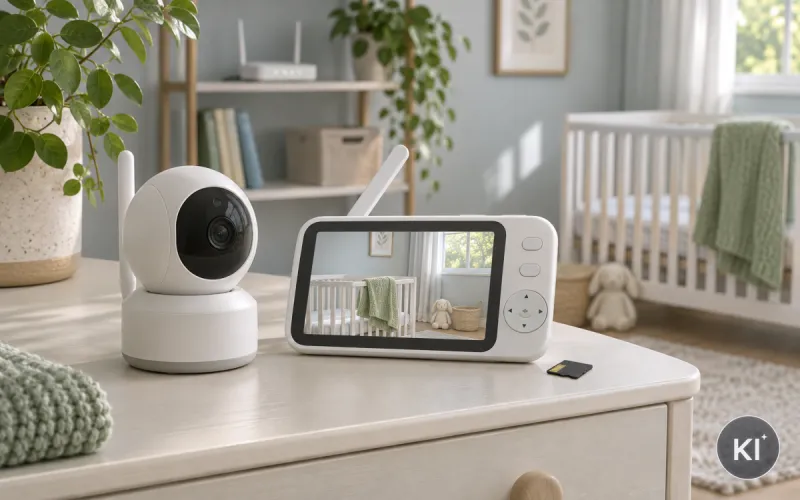
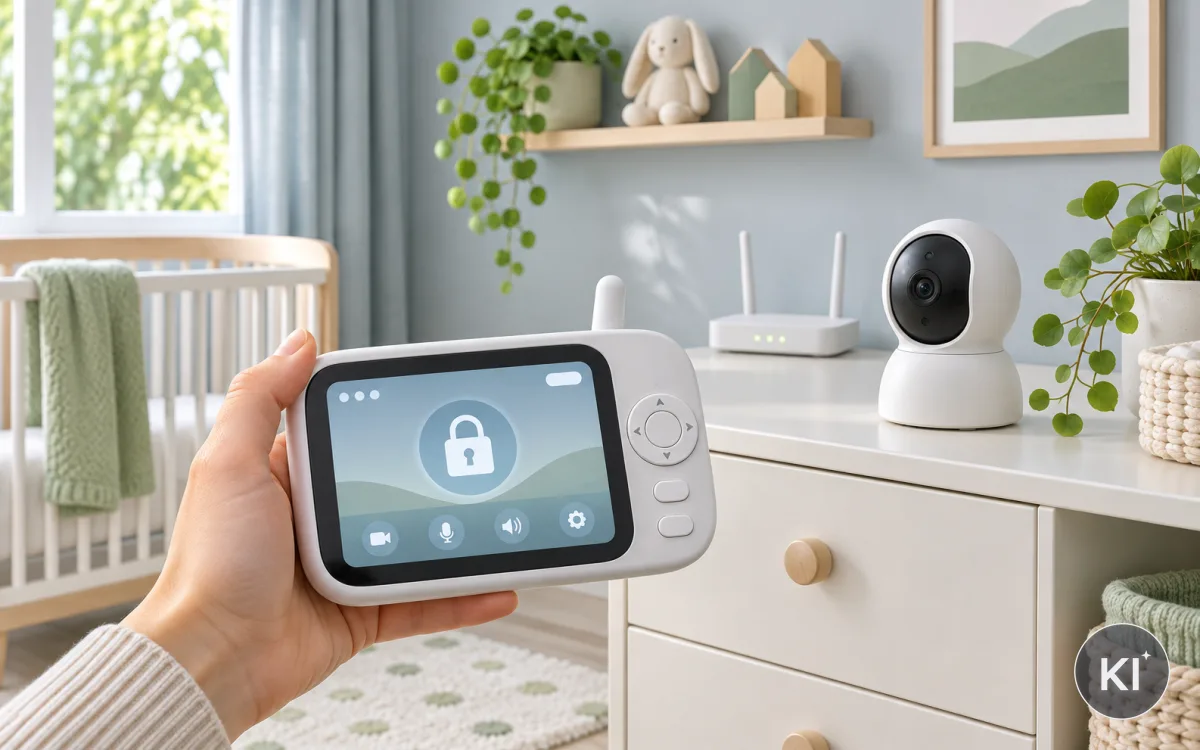
Eine Kamera kann direkt mit einer Elterneinheit funken oder sich über Ihr WLAN mit einer App verbinden. Die sichere Einrichtung beginnt mit dieser Unterscheidung. Bei einem geschlossenen Funksystem koppeln Sie zwei Geräte miteinander. Bei einer WLAN-Kamera schützen Sie zusätzlich Router, Heimnetz, Benutzerkonto und App.
Schauen Sie zuerst in die technischen Angaben. Dort muss erkennbar sein, ob die Kamera nur lokal arbeitet, eine Cloud nutzt oder beides anbietet. Eine lokale Verbindung bleibt innerhalb Ihres Heimnetzes. Ein Fernzugriff über eine App kann praktisch sein, benötigt aber weitere Schutzmaßnahmen. Aktivieren Sie ihn nur, wenn Sie ihn wirklich verwenden.
Richten Sie die Kamera in Ruhe ein, nicht erst kurz vor dem Schlafen. Sie brauchen Zugang zum Router, die Anleitung des Geräts und ein Telefon oder einen Bildschirm für die Elterneinheit. Legen Sie außerdem fest, welche Erwachsenen Zugriff erhalten. Jede zusätzliche Person benötigt einen eigenen, nachvollziehbaren Zugang. Ein gemeinsam verwendetes Login lässt später offen, wer Einstellungen geändert hat.
Diese Vorentscheidung verhindert typische Abkürzungen:
- Lokaler Betrieb: Prüfen Sie, ob Bild und Ton ohne Herstellerkonto verfügbar sind.
- App-Zugriff: Entscheiden Sie, ob die App nur zu Hause oder auch unterwegs erreichbar sein muss.
- Getrenntes WLAN: Ein eigenes Netz für vernetzte Geräte begrenzt den Zugang zum übrigen Heimnetz.
- Berechtigte Personen: Notieren Sie, wer die App installieren darf und wer nicht.
Ein Babyphone ersetzt keine Aufsicht. Eine stabile Anzeige auf dem Bildschirm sagt nur, dass die Übertragung läuft. Prüfen Sie daher auch ohne App regelmäßig, ob Kamera, Stromversorgung und Verbindung am vorgesehenen Ort funktionieren.
Wenn Sie noch zwischen WLAN und einer direkten Funkverbindung wählen, hilft Ihnen der Ratgeber Babyphone mit oder ohne WLAN. Dort geht es um Reichweite und Alltag; hier folgt die konkrete Absicherung einer Kamera-Verbindung.
Ändern Sie jedes voreingestellte Passwort sofort
Ein Standardpasswort ist für die Ersteinrichtung gedacht, nicht für den dauerhaften Betrieb. Es kann in vielen Anleitungen stehen oder bei mehreren Geräten gleich sein. Ändern Sie deshalb das Passwort der Kamera, des Benutzerkontos und, falls getrennt vorhanden, des Routers. Der Glossarbegriff Standardpasswort erklärt, warum diese Voreinstellung ein Risiko ist.
Ein gutes Passwort ist lang und nur für diesen Zweck bestimmt. Verwenden Sie einen Satz aus mehreren nicht zusammenhängenden Wörtern oder lassen Sie einen Passwortmanager ein langes Kennwort erzeugen. Namen, Geburtsdaten, Anschriften und Begriffe aus dem Familienalltag gehören nicht hinein. Sie machen Rateversuche unnötig leicht.
Vergeben Sie nicht dasselbe Kennwort für Router und Babyphone-App. Gelingt jemandem der Zugriff auf ein einzelnes Konto, darf das nicht automatisch den Zugang zum ganzen Heimnetz öffnen. Speichern Sie Kennwörter nicht als Zettel neben dem Router oder in einer frei zugänglichen Notiz auf dem Telefon.
Gehen Sie Schritt für Schritt vor:
- Melden Sie sich mit den Lieferdaten einmal an.
- Suchen Sie nach Konto, Sicherheit oder Geräteverwaltung.
- Setzen Sie ein neues, einzigartiges Passwort.
- Prüfen Sie, ob die alte Anmeldung danach wirklich nicht mehr funktioniert.
- Hinterlegen Sie die Zugangsdaten nur in einem geschützten Passwortmanager.
Manche Geräte verlangen zusätzlich einen Gerätenamen. Wählen Sie keinen Namen, der Wohnort oder Familiennamen verrät. Ein neutraler Name reicht aus. Das ist kein Ersatz für ein Passwort, verhindert aber, dass Metadaten unnötige Rückschlüsse erlauben.
Hat eine Person keinen Zugriff mehr nötig, entfernen Sie ihr Konto statt nur das gemeinsame Passwort weiterzugeben. Bei einem verlorenen Telefon ändern Sie das Kennwort unmittelbar und melden das Gerät in der App ab. Damit endet eine gültige Sitzung nicht erst beim nächsten Zufall.
Prüfen Sie die Verschlüsselung der Bildübertragung
Verschlüsselung sorgt dafür, dass Bild- und Tondaten auf dem Übertragungsweg nicht lesbar sind. Sie schützt die Verbindung jedoch nur, wenn sie tatsächlich aktiviert ist und das Gerät aktuelle Verfahren verwendet. Allgemeine Werbeaussagen wie „sicher“ reichen dafür nicht aus. Suchen Sie in den technischen Angaben nach einer klaren Aussage zur verschlüsselten Übertragung und zur abgesicherten Verbindung zwischen App und Dienst.
Bei einer Kamera mit eigener Elterneinheit prüfen Sie, ob die beiden Geräte fest gekoppelt sind. Die Kopplung darf nicht zulassen, dass ein beliebiges Gerät in Reichweite spontan ein Bild empfängt. Bei App-Kameras betrachten Sie zwei Wege: Kamera zum Router und Router zur App. Beide Wege brauchen Schutz.
Praktische Fragen für die Einrichtung sind:
- Kopplung: Muss eine Taste an der Kamera gedrückt werden, bevor ein neues Gerät zugelassen wird?
- Transportweg: Beschreibt die Anleitung eine verschlüsselte Verbindung zwischen App und Kamera?
- Lokaler Zugriff: Können Sie die Kamera ohne offen erreichbaren Internetdienst nutzen?
- Speicherung: Liegen Aufnahmen lokal oder auf einem externen Server?
Eine Ende-zu-Ende-Verschlüsselung kann den Kreis möglicher Mitlesender weiter begrenzen. Sie ist aber nicht bei jeder Kamera verfügbar und ersetzt weder sichere Zugangsdaten noch Aktualisierungen. Lesen Sie dazu den Begriff Ende-zu-Ende-Verschlüsselung und vergleichen Sie die Angaben mit Ihrem geplanten Nutzungsweg.
Wenn technische Aussagen unklar bleiben, behandeln Sie sie nicht als belegt. Verzichten Sie dann auf Fernzugriff oder wählen Sie ein Gerät mit nachvollziehbaren Sicherheitsangaben. Eine Kamera, die nur innerhalb des eigenen Netzes arbeitet, benötigt weniger Freigaben und bietet damit weniger Angriffsfläche.
Testen Sie nach der Einrichtung mit einer zweiten, nicht berechtigten Anmeldung. Diese darf weder Bild noch Einstellungen erreichen. Der Test zeigt nicht jede Schwachstelle, deckt aber offene Kopplungen und versehentlich geteilte Zugänge auf.
Aktivieren Sie Zwei-Faktor-Schutz für das Benutzerkonto
Ein Passwort kann verloren gehen, erraten oder durch einen fremden Dienst bekannt werden. Die Zwei-Faktor-Authentifizierung verlangt deshalb neben dem Passwort einen zweiten Nachweis. Das kann eine Bestätigung in einer Authenticator-App, ein Sicherheitsschlüssel oder ein zeitlich begrenzter Code sein. Aktivieren Sie diese Funktion für das Konto der Kamera, sobald der Anbieter sie anbietet.
Bevorzugen Sie eine Authenticator-App oder einen Sicherheitsschlüssel. Ein Code per SMS ist besser als kein zweiter Faktor, hängt aber vom Schutz der Rufnummer ab. Welche Methode unterstützt wird, entscheidet das jeweilige System. Nutzen Sie keine Wiederherstellungscodes als tägliche Anmeldemethode. Sie sind für den Ausnahmefall gedacht.
Richten Sie den zweiten Faktor bewusst ein:
- Eigene Konten: Jede berechtigte erwachsene Person verwendet ein eigenes Benutzerkonto.
- Zweiter Faktor: Hinterlegen Sie den Faktor auf dem persönlichen, gesicherten Gerät dieser Person.
- Notfallcodes: Bewahren Sie Wiederherstellungscodes getrennt vom Telefon auf.
- Sitzungen: Prüfen Sie nach der Aktivierung die Liste angemeldeter Geräte.
Vermeiden Sie ein Familienkonto mit einem gemeinsamen Code. Wenn das Telefon einer Person wechselt oder verloren geht, müssten sonst alle anderen Zugänge neu eingerichtet werden. Getrennte Zugänge lassen sich gezielt entfernen und machen Änderungen nachvollziehbarer.
Nicht jede Babyphone-App bietet Zwei-Faktor-Schutz. Fehlt er, senken Sie das Risiko durch ein besonders starkes, einmaliges Passwort und durch einen rein lokalen Betrieb. Entfernen Sie Fernzugriff, wenn er keinen klaren Nutzen hat. Die fehlende Funktion ist kein Grund, die Kamera ungeschützt zu betreiben.
Prüfen Sie auch die E-Mail-Adresse, die für das Benutzerkonto hinterlegt ist. Ihr E-Mail-Konto braucht ein eigenes starkes Passwort und ebenfalls einen zweiten Faktor. Wer diese Adresse kontrolliert, kann häufig Passwort-Zurücksetzungen auslösen und damit den Kamerazugang übernehmen.
Halten Sie Kamera, App und Router auf dem aktuellen Stand
Sicherheitsupdates schließen bekannte Schwachstellen. Eine Firmware-Update-Meldung betrifft die Software in der Kamera selbst. Updates für die App und den Router sind davon getrennt. Prüfen Sie deshalb alle drei Bereiche. Warten Sie nicht, bis eine Störung sichtbar wird; Sicherheitslücken bleiben für Nutzerinnen und Nutzer oft unsichtbar.
Aktivieren Sie automatische Aktualisierungen, wenn Sie dem Anbieter vertrauen und das Gerät eine klare Einstellung dafür bietet. Bei Geräten ohne Automatik tragen Sie einen regelmäßigen Termin ein. Kontrollieren Sie beispielsweise monatlich die App und die Administrationsseite des Routers. Nach einem Update prüfen Sie Bild, Ton, Benachrichtigungen und die Anmeldung erneut.
Eine übersichtliche Routine verhindert Lücken:
| Bereich | Was Sie kontrollieren | Danach testen |
|---|---|---|
| Kamera | neue Firmware und Sicherheitsmeldung | Bild, Ton und Kopplung |
| App | Version und Berechtigungen | Anmeldung und Benachrichtigung |
| Router | Systemupdate und WLAN-Schutz | Verbindung aller benötigten Geräte |
| Konto | aktive Sitzungen und zweiter Faktor | Zugriff mit einem berechtigten Gerät |
Installieren Sie Updates nicht über ein offenes öffentliches WLAN. Verwenden Sie zu Hause Ihr geschütztes Netz und sorgen Sie dafür, dass die Kamera während der Aktualisierung Strom hat. Unterbrechen Sie den Vorgang nicht, solange das Gerät ausdrücklich ein Update anzeigt.
Hersteller unterstützen Geräte unterschiedlich lange. Prüfen Sie vor dem Kauf und später in regelmäßigen Abständen, ob noch Updates bereitstehen. Erhält eine Kamera keine Sicherheitsaktualisierungen mehr, beschränken Sie sie auf einen lokalen Betrieb ohne Fernzugriff oder ersetzen Sie sie. Eine funktionierende Bildübertragung ist kein Beleg für eine sichere Software.
Das Bundesamt für Sicherheit in der Informationstechnik empfiehlt, vernetzte Geräte aktuell zu halten. Die amtliche Einordnung finden Sie im Quellenabschnitt. Sie ersetzt nicht die Anleitung Ihres konkreten Geräts, aber sie erklärt den Grund für die regelmäßige Kontrolle.
Sichern Sie das WLAN und den Router als Zugangstor
Der Router verbindet Kamera, Telefon und Internet. Seine Einstellungen entscheiden daher mit über die Sicherheit der Kamera. Ändern Sie das Router-Administrationspasswort, verwenden Sie eine aktuelle WLAN-Verschlüsselung und deaktivieren Sie alte Kompatibilitätsmodi, sofern kein wichtiges Gerät sie benötigt. Die Bezeichnung WLAN umfasst dabei sowohl das Funknetz als auch den Zugang darüber.
Erstellen Sie nach Möglichkeit ein separates WLAN für vernetzte Haushaltsgeräte. Die Kamera braucht dann keinen direkten Zugang zu Computern, Druckern oder privaten Dateien. Viele Router bieten dafür ein Gäste- oder IoT-Netz. Prüfen Sie, ob Geräte in diesem Netz untereinander oder mit dem Hauptnetz kommunizieren dürfen. Für die Kamera genügt meist der Zugang, den ihre Funktion tatsächlich braucht.
Diese Router-Einstellungen verdienen besondere Aufmerksamkeit:
- WLAN-Schlüssel: lang, einmalig und nicht mit dem Kamerapasswort identisch.
- WPS: deaktivieren, wenn Sie die Kamera auch ohne diese Schnellkopplung verbinden können.
- Fernverwaltung: ausschalten, falls Sie den Router nicht von außerhalb verwalten müssen.
- Geräteliste: regelmäßig auf unbekannte Einträge prüfen.
- Gastnetz: nur einsetzen, wenn dessen Trennung vom Hauptnetz klar dokumentiert ist.
Ein versteckter Netzwerkname ist kein Sicherheitsschutz. Er verhindert weder das Finden noch den Zugriff auf ein Netz. Wichtiger sind Verschlüsselung, ein starkes Kennwort und aktuelle Router-Software.
Ändern Sie nicht mehrere Routeroptionen gleichzeitig. Dokumentieren Sie eine Änderung und prüfen Sie danach, ob die Kamera noch funktioniert. So erkennen Sie, welche Einstellung eine Verbindung unterbrochen hat. Bewahren Sie die Zugangsdaten des Routers genauso sorgfältig auf wie die der Babyphone-App.
In Haushalten mit vielen Geräten hilft eine kurze Liste: Gerätetyp, neutraler Gerätename, zugelassenes Netz und verantwortliche Person. Die Liste enthält keine Passwörter. Sie erleichtert das Erkennen unbekannter Einträge in der Routerübersicht.
Schließen Sie unnötige Freigaben nach außen
Eine Kamera benötigt für den üblichen Betrieb keine pauschal geöffneten Türen im Router. Prüfen Sie deshalb Portfreigaben, Fernverwaltung und automatische Freigabeprotokolle. Der Glossarbegriff UPnP beschreibt ein Verfahren, mit dem Geräte selbstständig Freigaben anfordern können. Das kann bequem sein, nimmt Ihnen aber Kontrolle über den Zugang von außen.
Öffnen Sie keine Ports, nur weil eine Anleitung im Internet das allgemein empfiehlt. Nutzen Sie ausschließlich eine dokumentierte Einstellung des konkreten Geräts und nur, wenn Sie die Folge verstehen. Viele aktuelle App-Lösungen verbinden sich ohne manuelle Portweiterleitung. Bleiben Sie bei dieser Voreinstellung, wenn die Übertragung funktioniert.
Kontrollieren Sie im Router diese Punkte:
- Gibt es Portweiterleitungen, die Sie keiner aktuellen Nutzung zuordnen können?
- Ist UPnP aktiv, obwohl kein Gerät die Funktion braucht?
- Ist die Router-Fernverwaltung aus dem Internet eingeschaltet?
- Haben frühere Mitbewohnerinnen, Dienstleister oder Gäste noch Konten?
- Gibt es VPN-, Freigabe- oder Cloud-Einstellungen, die Sie nicht selbst aktiviert haben?
Löschen Sie keine unbekannte Regel blind, wenn davon eine wichtige Verbindung abhängen könnte. Notieren Sie Name und Ziel, sichern Sie bei Bedarf die Routerkonfiguration und entfernen Sie nur Freigaben ohne erkennbaren Zweck. Nach jeder Änderung prüfen Sie den lokalen Bildzugriff und die vorgesehenen Benachrichtigungen.
Eine Fernansicht auf dem Telefon ist kein Grund, die Kamera direkt aus dem Internet erreichbar zu machen. Je weniger Dienste nach außen offen sind, desto kleiner ist die Fläche für Angriffe. Wenn Sie außerhalb des Hauses nachsehen müssen, verwenden Sie den vom Gerät vorgesehenen, abgesicherten Weg und schützen Sie dieses Konto besonders sorgfältig.
Verwalten Sie App-Rechte und angemeldete Geräte
Eine sichere Verbindung endet nicht mit dem ersten Bild. Apps behalten Berechtigungen, Telefone speichern Sitzungen und Tablets liegen manchmal ungeschützt herum. Öffnen Sie daher die Kontoverwaltung der Kamera-App und prüfen Sie alle angemeldeten Geräte. Entfernen Sie Einträge, die Sie nicht eindeutig zuordnen können.
Lesen Sie bei der Installation genau, welche Berechtigungen die App anfordert. Für die Bildanzeige kann ein Netzwerkzugriff nötig sein. Mikrofon, Standort, Kontakte oder dauerhafter Zugriff auf Dateien sind dagegen nicht in jedem Fall erforderlich. Schalten Sie unnötige Rechte in den Einstellungen des Telefons aus und testen Sie anschließend die Kernfunktion.
Eine wirksame Ordnung für Zugänge sieht so aus:
- Eigentümerkonto: verwaltet Kamera, Einstellungen und weitere Nutzer.
- Mitnutzerkonto: sieht nur Bild und Ton, sofern die App Rollen trennt.
- Alte Geräte: nach Wechsel oder Verkauf sofort abmelden und aus dem Konto entfernen.
- Benachrichtigungen: nur auf Geräten aktivieren, die tatsächlich beaufsichtigt werden.
Nutzen Sie eine Bildschirmsperre auf jedem Telefon und Tablet, das Zugriff auf die Kamera hat. Ein ungesperrtes Gerät auf dem Küchentisch ist ein direkter Zugang, auch wenn Passwort und Verschlüsselung stark sind. Prüfen Sie außerdem, ob Vorschauen in Benachrichtigungen auf dem Sperrbildschirm erscheinen. Deaktivieren Sie sie, falls sie Bilddaten zeigen.
Wenn Sie eine Betreuungsperson zeitweise berechtigen, legen Sie einen eigenen, zeitlich begrenzten Zugang an, falls die App das unterstützt. Entfernen Sie ihn nach dem Einsatz. Das ist übersichtlicher als ein dauerhaft geteiltes Hauptpasswort und vermeidet spätere Unsicherheit.
Der bestehende Ratgeber Babyphone-Datenschutz: WLAN-Geräte sicher einrichten ergänzt diesen Schritt mit Hinweisen zu Datenverarbeitung und App-Auswahl. Wiederholen Sie dort erklärte Grundlagen nicht, sondern prüfen Sie beide Seiten beim Einrichten nacheinander.
Testen Sie die Verbindung wie einen kleinen Sicherheitscheck
Nach dem Einrichten folgt ein kontrollierter Test. Er zeigt, ob der Alltagsschutz tatsächlich funktioniert. Stellen Sie die Kamera am geplanten Ort auf, schließen Sie die App vollständig und melden Sie sich danach erneut an. Prüfen Sie Bild, Ton, Benachrichtigungen und die Anzeige für eine unterbrochene Verbindung.
Testen Sie außerdem die Grenzen der Berechtigung. Melden Sie sich auf einem berechtigten Gerät an und versuchen Sie auf einem nicht berechtigten Gerät den Zugriff. Das zweite Gerät darf weder automatisch Bild anzeigen noch ohne erneute Bestätigung Einstellungen ändern. Prüfen Sie, ob eine neue Kopplung an der Kamera oder im Eigentümerkonto bestätigt werden muss.
Nehmen Sie sich für diese Fragen Zeit:
- Verbindungsabbruch: Erkennen Sie eindeutig, wenn Router oder Kamera keinen Kontakt haben?
- Stromausfall: Wissen Sie, wie sich die Kamera nach dem Neustart verhält?
- Kontowechsel: Können Sie ein verlorenes Telefon sofort abmelden?
- Update: Funktioniert die Anmeldung auch nach einer Aktualisierung noch wie geplant?
- Rechte: Hat kein Konto mehr Zugriff als nötig?
Dokumentieren Sie nur den Ablauf, nicht Passwörter oder Wiederherstellungscodes. Ein kurzer Zettel mit „Kamera nach Routerwechsel neu koppeln“ kann hilfreich sein. Zugangsdaten bleiben im Passwortmanager.
Wiederholen Sie den Check, wenn Sie einen neuen Router einrichten, ein Telefon wechseln oder zusätzliche Personen zulassen. Veränderungen im Heimnetz passieren oft schrittweise. Eine regelmäßige Kontrolle verhindert, dass alte Geräte und Rechte unbemerkt bestehen bleiben.
Auch die Reichweite gehört in den Test. Bewegen Sie sich mit der Elterneinheit oder App in die Räume, in denen Sie sie nutzen. Hinweise zu Abbrüchen finden Sie in Babyphone verliert die Verbindung. Technische Sicherheit und eine verlässliche Anzeige gehören zusammen, lösen aber unterschiedliche Aufgaben.
Reagieren Sie bei einem Verdacht ohne Verzögerung
Unbekannte Anmeldungen, neue Geräte in der App oder eine Routerregel, die Sie nicht eingerichtet haben, sind Warnzeichen. Handeln Sie geordnet, statt nur die App zu schließen. Trennen Sie die Kamera bei einem konkreten Verdacht zunächst vom Netzwerk, indem Sie die WLAN-Verbindung entfernen oder das Gerät ausschalten. So unterbrechen Sie einen möglichen Fernzugriff.
Ändern Sie danach die Passwörter des Kamerakontos und des betroffenen E-Mail-Kontos. Melden Sie alle Sitzungen ab und richten Sie den zweiten Faktor erneut ein. Prüfen Sie im Router die Geräteliste und Freigaben. Installieren Sie verfügbare Updates, bevor Sie die Kamera wieder verbinden.
Die Reihenfolge hilft im Ernstfall:
- Verbindung der Kamera zum Netz stoppen.
- Zugangsdaten über ein vertrauenswürdiges Gerät ändern.
- Unbekannte Sitzungen und Geräte entfernen.
- Router, App und Kamera aktualisieren.
- Kamera neu koppeln und den Sicherheitscheck wiederholen.
Setzen Sie die Kamera nur auf Werkseinstellungen zurück, wenn Sie den Ablauf aus der Anleitung kennen. Eine Rücksetzung entfernt zwar lokale Einstellungen, beendet aber nicht automatisch jedes Risiko im Router oder E-Mail-Konto. Sie ist daher ein Baustein, keine vollständige Lösung.
Bewahren Sie bei einem ernsten Vorfall Zeitpunkte und Hinweise auf, ohne Aufnahmen unnötig weiterzugeben. Der Anbieter kann mit Gerätenummer, App-Version und Zeitpunkt besser helfen. Bei einem Verdacht auf unbefugten Zugriff auf personenbezogene Daten finden Sie bei den zuständigen Datenschutzstellen Informationen zum weiteren Vorgehen.
Halten Sie danach eine einfache Sicherheitsroutine ein
Sicherheit entsteht nicht durch eine einzige Einstellung. Sie bleibt erhalten, wenn Sie Konten, Aktualisierungen und Freigaben wiederkehrend prüfen. Eine kurze Routine passt besser in den Familienalltag als eine umfangreiche Liste, die nach der Einrichtung nie wieder geöffnet wird.
Kontrollieren Sie monatlich die App-Version, Firmware-Hinweise und die Liste angemeldeter Geräte. Prüfen Sie nach jedem Wechsel von Telefon, Router oder Zugangsperson die Berechtigungen. Ändern Sie Passwörter unverzüglich bei Verlust eines Geräts oder einem konkreten Verdacht. Ohne Anlass müssen Sie ein langes, einmaliges Passwort nicht ständig austauschen; wichtiger ist, dass es geheim bleibt und der zweite Faktor aktiv ist.
Diese Aufgaben reichen für viele Haushalte aus:
- Monatlich: Updates und angemeldete Geräte ansehen.
- Bei Änderungen: Zugänge nach einem Telefon- oder Routerwechsel neu prüfen.
- Vor Reisen: Fernzugriff nur aktiv lassen, wenn Sie ihn benötigen.
- Nach Betreuung: zeitweise Zugänge wieder entfernen.
- Bei Zweifel: Kamera vom Netz trennen und die Schritte aus dem vorigen Abschnitt durchführen.
Vermeiden Sie den Gedanken, eine Kamera müsse rund um die Uhr von überall erreichbar sein. Eine bewusst begrenzte Nutzung schützt Privatsphäre und senkt die Zahl der Einstellungen, die gepflegt werden müssen. Entscheiden Sie für jede Funktion, ob sie im Alltag wirklich nötig ist.
Fazit: Eine sichere Verbindung bleibt kontrollierbar
Eine Babyphone-Kamera ist sicherer, wenn Sie die Verbindung bewusst klein halten: ein eigenes starkes Passwort, getrennte Konten, ein zweiter Faktor, aktuelle Software und keine unnötigen Routerfreigaben. Die technische Verschlüsselung schützt Daten auf dem Weg, ersetzt aber diese Entscheidungen nicht.
Beginnen Sie mit dem Router und dem Eigentümerkonto. Koppeln Sie nur berechtigte Geräte, prüfen Sie die App-Rechte und entfernen Sie alte Sitzungen. Anschließend testen Sie einen Verbindungsabbruch und eine neue Anmeldung. So merken Sie früh, ob eine Einstellung nicht wie erwartet wirkt.
Ein Babyphone ersetzt keine Aufsicht. Es ist ein Hilfsmittel für Bild und Ton, dessen Verbindung regelmäßig geprüft werden muss. Beschränken Sie den Fernzugriff auf das Notwendige und folgen Sie bei Bedienung, Abstand und Stromversorgung stets der Anleitung des konkreten Geräts.
Quellen
- Bundesamt für Sicherheit in der Informationstechnik: Schutz für vernetzte Geräte
- Bundesamt für Sicherheit in der Informationstechnik: Passwörter sicher gestalten
- Bundesbeauftragte für den Datenschutz und die Informationsfreiheit: Datenschutz im Alltag
Stand der Recherche: 9. November 2026
Die 5 wichtigsten Fragen
Braucht eine Babyphone-Kamera ein eigenes Passwort?
Ja. Ändern Sie Lieferpasswörter sofort und verwenden Sie ein langes, einmaliges Passwort nur für dieses Konto. Router, E-Mail-Konto und Kamera-App erhalten jeweils unterschiedliche Zugangsdaten.
Ist Zwei-Faktor-Authentifizierung bei einer Babyphone-App sinnvoll?
Ja, sofern die App sie anbietet. Ein zweiter Faktor schützt das Konto zusätzlich zum Passwort. Nutzen Sie getrennte Konten für berechtigte Erwachsene statt eines gemeinsam verwendeten Logins.
Muss ich für den Fernzugriff Ports im Router öffnen?
Öffnen Sie keine Ports ohne eine konkrete, nachvollziehbare Vorgabe des Geräts. Viele aktuelle App-Lösungen benötigen keine manuelle Portweiterleitung. Prüfen Sie bestehende Freigaben regelmäßig und entfernen Sie nicht benötigte Regeln.
Wie oft muss ich nach Updates suchen?
Prüfen Sie Kamera, App und Router mindestens monatlich sowie nach Sicherheitsmeldungen. Automatische Updates können helfen. Testen Sie nach jeder Aktualisierung Bild, Ton und die Anmeldung mit Ihren berechtigten Geräten.
Was mache ich bei einer unbekannten Anmeldung?
Trennen Sie die Kamera vom Netzwerk, ändern Sie die Passwörter des Kamera- und E-Mail-Kontos, entfernen Sie unbekannte Sitzungen und aktualisieren Sie Router, App und Kamera vor der erneuten Kopplung.