Babyphone-Bild ruckelt oder friert ein
Redaktion Babyphone Ratgeber · Stand
Dieser Artikel entstand mit Unterstützung von KI. Mehr dazu
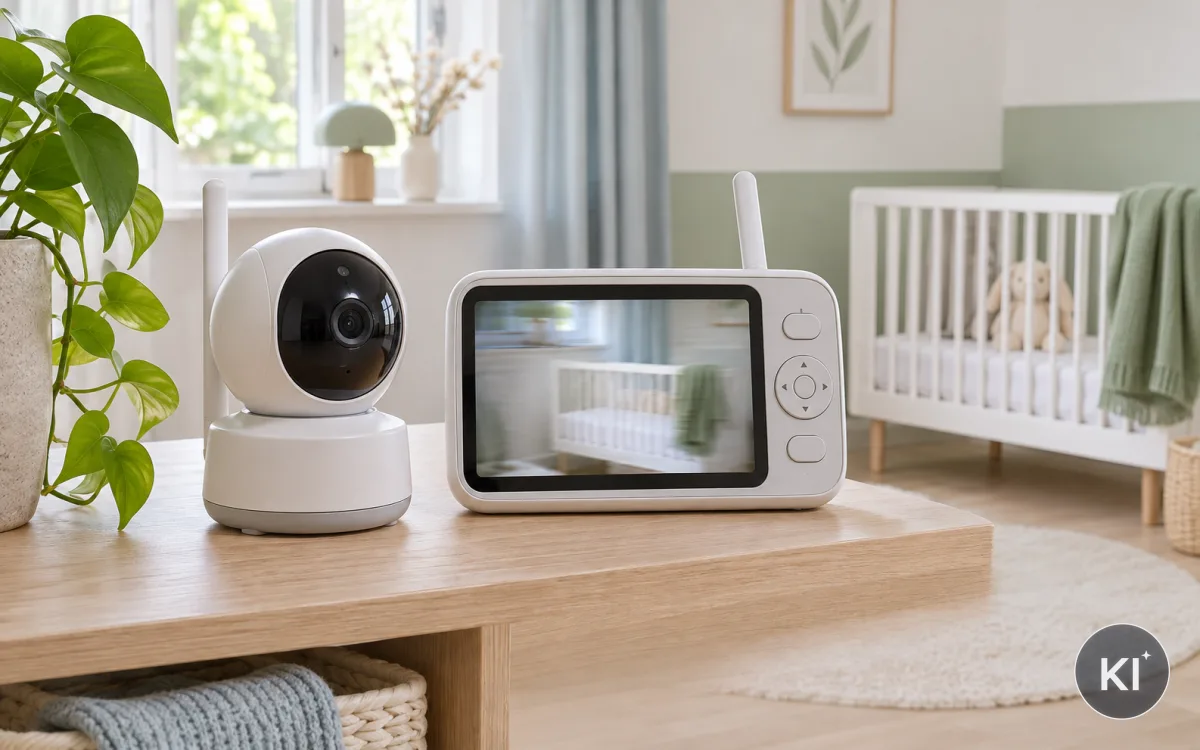
Beobachten Sie den Fehler vor dem Umstellen
Ein ruckelndes Bild kann sehr unterschiedlich aussehen. Manchmal bewegt sich das Bild in kleinen Sprüngen. Manchmal bleibt es auf einem einzelnen Stand stehen, während der Ton weiterläuft. In anderen Fällen wird das Bild kurz schwarz und kommt danach zurück. Diese Unterschiede sind wichtig. Sie zeigen, ob eher die Übertragung, die Kamera oder das Display der Elterneinheit geprüft werden muss.
Notieren Sie zuerst, wann der Fehler auftritt. Passiert er nur abends, wenn viele Geräte im Haushalt aktiv sind? Beginnt er erst, wenn Sie mit der Elterneinheit in ein anderes Zimmer gehen? Oder ruckelt das Bild auch direkt neben der Babyeinheit? Ein kurzer Test ohne weitere Änderungen verhindert, dass mehrere Ursachen vermischt werden.
- Ton bleibt klar: Die Bildübertragung braucht mehr Daten als Ton. Dann kommen Bildrate, Auflösung oder die Funkstrecke zuerst infrage.
- Ton und Bild setzen aus: Prüfen Sie Reichweite, Stromversorgung und die Verbindung beider Einheiten.
- Nur das Display stockt: Die Kamera kann dennoch ein stabiles Signal liefern. Beobachten Sie, ob Anzeigen oder Tasten ebenfalls verzögert reagieren.
- Der Fehler kommt und geht: Notieren Sie Standort, Tageszeit und gleichzeitig genutzte Geräte.
Ein Babyphone ersetzt keine Aufsicht. Ein eingefrorenes Bild darf deshalb nicht als ruhige Situation gedeutet werden. Gehen Sie zum Kind, wenn Sie unsicher sind, ob die Übertragung noch aktuell ist. Schalten Sie danach die Elterneinheit nicht sofort aus. Das sichtbare Fehlerbild und der Zustand der Verbindung liefern die Hinweise für die nächsten Schritte.
Prüfen Sie die Funkstrecke zwischen den Einheiten
Viele Video-Babyphones übertragen Bild und Ton direkt zwischen Baby- und Elterneinheit. In diesem Fall spielt die Funkstrecke eine größere Rolle als Ihr Router. Ein Signal muss durch Wände, Türen, Möbel und Decken. Metall, Stahlbeton und große Spiegel können es deutlich schwächen. Je schwächer das Signal ankommt, desto eher fehlen Bilddaten und das Display zeigt Ruckler oder ein eingefrorenes Bild.
Beginnen Sie mit einem Nahbereichstest. Stellen Sie beide Einheiten für wenige Minuten in denselben Raum, jedoch nicht direkt nebeneinander. Beobachten Sie das Bild in diesem Abstand. Ist es dort glatt, liegt die Ursache wahrscheinlich auf dem Weg zum üblichen Standort. Ist es auch dort unruhig, prüfen Sie später Firmware, Neustart und die Geräte selbst.
- Abstand ändern: Gehen Sie mit der Elterneinheit schrittweise näher an die Babyeinheit.
- Hindernisse zählen: Beachten Sie besonders eine Betondecke, eine Küche mit großen Metallflächen oder einen Aufzugsschacht.
- Standorte vergleichen: Testen Sie einen freien Schrank statt einer Nische hinter dem Bett.
- Reichweitenalarm beachten: Ein Alarm kann ausbleiben, obwohl die Verbindung für ein flüssiges Bild schon zu schwach ist.
Der Ratgeber Babyphone-Reichweite erklärt, weshalb die Reichweite in Innenräumen anders ausfällt als auf einer Verpackung. Wenn die Strecke knapp ist, bringt ein besserer Standort oft mehr als eine Einstellung. Prüfen Sie die Funkverbindung immer zuerst unter Ihren tatsächlichen Bedingungen, nicht nur in einem leeren Raum.
Reduzieren Sie Funkstörungen im selben Bereich
Direkte Videoübertragungen teilen sich häufig einen Funkbereich mit anderen Geräten. WLAN, Bluetooth-Zubehör, kabellose Eingabegeräte und manche Küchengeräte können zeitweise stören. Nicht jedes Gerät löst sichtbar ein Problem aus. Mehrere gleichzeitige Übertragungen können jedoch Lücken erzeugen. Dann muss das Babyphone Bildinformationen erneut senden oder auslassen. Das Bild wirkt unruhig, obwohl die Kamera selbst korrekt arbeitet.
Schalten Sie für einen begrenzten Test unnötige Funkgeräte in der Nähe aus. Beenden Sie große Übertragungen auf Geräten im Haushalt. Dazu gehören etwa Sicherungen in die Cloud, Videotelefonie oder das Laden großer Dateien. Verändert sich das Bild klar, liegt eine Belastung des Funkumfelds nahe. Sie müssen nicht jedes Gerät dauerhaft ausschalten. Ziel ist eine bessere räumliche oder technische Verteilung.
- Router versetzen: Stellen Sie ihn nicht direkt neben die Babyeinheit oder die Elterneinheit.
- Bluetooth trennen: Testen Sie ohne Lautsprecher, Kopfhörer und ähnliche Geräte in unmittelbarer Nähe.
- Funktechnik prüfen: Lesen Sie Babyphone-Frequenz und Störungen für die Einordnung verschiedener Bereiche.
- Kanalwahl nutzen: Falls die Anleitung eine Auswahl erlaubt, folgen Sie exakt ihrem Ablauf.
Ändern Sie jeweils nur einen Punkt und beobachten Sie das Bild einige Minuten. So erkennen Sie, welche Maßnahme wirkt. Ein zufälliger Wechsel von Standort, Kanal und Auflösung zugleich kann den Fehler verdecken. Die Begriffe Interferenz und Funkkanal helfen bei den Angaben in einer Anleitung.
Entlasten Sie ein WLAN-Babyphone gezielt
Bei einem WLAN-Babyphone führt der Weg des Bildes über Ihr Heimnetz. Dann zählt nicht nur der Abstand zwischen den beiden Einheiten. Entscheidend sind auch die Qualität der Verbindung zwischen Kamera und Router, die Auslastung des WLANs und der Zustand der Elterneinheit oder App. Ein volles Netz kann Bilddaten verzögern. Die Anzeige springt dann, obwohl die Kamera ein aktuelles Bild aufnimmt.
Stellen Sie die Kamera nicht hinter den Router. Auch der Router braucht freien Raum für seine Antennen und darf nicht in einem geschlossenen Schrank stehen. Prüfen Sie, ob die Kamera am vorgesehenen Standort eine stabile Verbindung hält. Eine Tür, eine tragende Wand oder ein Gerät aus Metall direkt davor können die Verbindung verschlechtern. Der Artikel Babyphone mit oder ohne WLAN ordnet die Besonderheiten dieser Bauart ein.
- Netzlast senken: Pausieren Sie große Downloads, Sicherungen und parallele Videoanrufe zum Test.
- Gastnetz trennen: Verbinden Sie die Kamera nur mit dem Netz, das der Hersteller vorsieht.
- Router neu starten: Führen Sie das erst nach dem Test der Auslastung durch, damit die Ursache erkennbar bleibt.
- App schließen: Öffnen Sie die Anzeige danach neu, wenn Sie das Bild auf einem mobilen Gerät sehen.
Ein WLAN-Babyphone muss außerdem sicher eingerichtet sein. Hinweise zu Passwort, Updates und Heimnetz finden Sie in Babyphone-Datenschutz. Vermeiden Sie spontane Einstellungen an der Sicherheit, nur um ein Ruckeln zu beheben. Ein anderer Standort oder eine geringere Netzlast ist meist der sinnvollere erste Schritt.
Passen Sie Bildrate und Auflösung an die Verbindung an
Auflösung beschreibt, wie viele Bildpunkte ein Bild enthält. Die Bildrate beschreibt, wie viele Bilder pro Zeit angezeigt werden. Beide Einstellungen bestimmen, wie viele Daten die Übertragung liefern muss. Eine hohe Auflösung mit vielen Bewegungen braucht deutlich mehr Kapazität als ein ruhiges Bild mit kleinerer Darstellung. Reicht die Verbindung nicht aus, zeigt die Elterneinheit Sprünge, Verzögerungen oder ein Standbild.
Prüfen Sie zunächst, ob das Gerät überhaupt Einstellungen für Auflösung oder Bildrate anbietet. Manche Geräte regeln beides selbst. Andere haben einen Sparmodus oder mehrere Qualitätsstufen. Verstellen Sie keine unbekannten Punkte. Lesen Sie die Begriffe in der Anleitung und dokumentieren Sie die Ausgangseinstellung, damit Sie bei Bedarf zurückkehren können.
| Beobachtung | Sinnvolle Prüfung |
|---|---|
| Bild ruckelt bei Bewegung | Bildrate oder Qualitätsstufe testweise verringern |
| Bild ist scharf, kommt aber spät | Funkstrecke und WLAN-Auslastung prüfen |
| Bild ist weich, aber flüssig | Einstellung beibehalten und Standort vergleichen |
| Bild friert vollständig ein | Verbindung, Stromversorgung und Neustart prüfen |
Der Beitrag Bildqualität beim Babyphone: Auflösung, Zoom und Rauschen erklärt die Unterschiede ausführlich. Verringern Sie nicht dauerhaft die Auflösung, wenn allein der Standort das Problem löst. Ein flüssigeres, etwas weniger scharfes Bild kann sinnvoll sein, wenn die Strecke lang ist. Prüfen Sie danach auch die Auflösung des Displays. Ein kleines Display zeigt den Unterschied oft weniger stark als ein großer Bildschirm.
Verkürzen Sie Abstand und umgehen Sie Hindernisse
Der Abstand zwischen den Einheiten ist nicht nur eine Meterzahl. Ein kurzer Weg durch zwei dicke Wände kann schwieriger sein als ein längerer Weg durch eine offene Tür. Stellen Sie die Babyeinheit deshalb nicht auf den Boden oder hinter große Möbel. Auch die Elterneinheit empfängt besser, wenn sie frei liegt und nicht unter einer Decke, in einer Tasche oder direkt neben einem Metallgestell steckt.
Wählen Sie einen Teststandort mit möglichst wenig Material zwischen beiden Geräten. Ein hoher Schrank, eine freie Wandfläche oder ein Regal können besser funktionieren als eine tiefe Ecke. Die Babyeinheit braucht dabei einen sicheren Platz nach Herstelleranleitung. Kabel und Netzteile müssen außerhalb der Reichweite des Kindes bleiben. Verändern Sie nicht die Befestigung, wenn dadurch ein Kabel näher an Bett oder Laufbereich gelangt.
- Nicht am Boden: Möbel, Heizkörper und große Gegenstände können das Signal abschirmen.
- Nicht hinter Glas und Metall: Spiegel, Vitrinen und Metallregale beeinflussen den Funkweg.
- Freie Ausrichtung: Richten Sie Kamera und Elterneinheit nicht mit der Rückseite direkt gegeneinander aus.
- Ein Standort nach dem anderen: Notieren Sie, an welcher Position das Bild stabil bleibt.
Eine ausführliche Aufstellhilfe bietet Babyphone richtig aufstellen. Wenn das Bild nach wenigen Metern stockt, prüfen Sie auch Babyphone durch Betondecke und Keller. Ein Standortwechsel ersetzt keine defekte Hardware, aber er trennt ein bauliches Problem zuverlässig von einem Gerätefehler.
Halten Sie Firmware und Kopplung auf dem aktuellen Stand
Firmware ist die Software im Babyphone. Sie steuert Kamera, Funk, Display und die Zusammenarbeit beider Einheiten. Ein Hersteller kann damit Fehler beheben oder die Stabilität verbessern. Prüfen Sie in der Anleitung oder im Menü, ob eine neue Version vorgesehen ist. Führen Sie ein Update nur nach der angegebenen Reihenfolge durch und unterbrechen Sie es nicht durch Ausschalten oder Herausziehen des Netzteils.
Bei einem System mit separaten Einheiten kann auch die Kopplung betroffen sein. Die Geräte müssen sich eindeutig erkennen und ihre Übertragung koordinieren. Nach einer Störung, nach einem Update oder nach einem längeren Stromausfall kann eine erneute Kopplung helfen. Löschen Sie jedoch keine Einstellungen auf Verdacht. Prüfen Sie vorher, ob der Hersteller für diesen Fehler tatsächlich einen Kopplungsvorgang nennt.
- Version notieren: Halten Sie die angezeigte Versionsnummer vor dem Update fest.
- Strom sichern: Laden Sie die Elterneinheit oder schließen Sie sie nach Anleitung an.
- Einzeln aktualisieren: Folgen Sie der Reihenfolge für Kamera, Elterneinheit und gegebenenfalls App.
- Neu verbinden: Nutzen Sie Kopplung (Pairing), wenn die Anleitung sie für Verbindungsprobleme nennt.
Der Glossarbegriff Firmware-Update erklärt den Ablauf allgemein. Nach einem Update prüfen Sie Bild, Ton und Reichweitenwarnung erneut. Wenn der Fehler erst unmittelbar nach dem Update begann, halten Sie die genaue Beobachtung fest. So kann der Hersteller den Fall besser einordnen.
Starten Sie die Einheiten in einer festen Reihenfolge neu
Ein Neustart beendet vorübergehend festgehaltene Prozesse und verbindet die Einheiten neu. Er ist sinnvoll, wenn das Bild eingefroren ist, obwohl Strom und Entfernung stimmen. Ein Neustart löst aber nicht automatisch eine zu große Distanz oder ein überlastetes WLAN. Führen Sie ihn deshalb erst aus, nachdem Sie den Fehler beobachtet und die Nähe der Einheiten geprüft haben.
Schalten Sie beide Einheiten nach Herstelleranleitung aus. Warten Sie, bis die Anzeigen erloschen sind. Trennen Sie ein Netzteil nur, wenn die Anleitung diesen Schritt vorsieht. Starten Sie zuerst die Babyeinheit und warten Sie, bis sie vollständig bereit ist. Schalten Sie danach die Elterneinheit ein. Beobachten Sie anschließend einige Minuten, ob Bild und Ton ohne Unterbrechung laufen.
- Akkustand prüfen: Ein Neustart mit fast leerem Akku erschwert die Beurteilung.
- Kabel kontrollieren: Ein lockerer Anschluss kann wie ein Funkfehler aussehen.
- Nur einmal neu starten: Wiederholte Neustarts ohne Test liefern keinen neuen Hinweis.
- Fehlerzeit merken: Tritt er nach einer bestimmten Laufzeit wieder auf, notieren Sie das.
Wenn die gesamte Verbindung wegfällt, hilft der Ratgeber Babyphone verliert die Verbindung weiter. Bei einem schwarzen oder verzögerten Display ohne Verbindungswarnung lesen Sie zusätzlich Babyphone-Display defekt. Ein geordneter Neustart gibt Ihnen ein eindeutigeres Ergebnis als hektisches Ein- und Ausschalten.
Testen Sie das Bild nach jeder Änderung gleich
Ein erfolgreicher Test muss zum späteren Einsatz passen. Ein Bild, das im selben Zimmer flüssig läuft, beweist noch nicht, dass es durch eine Decke oder bei abendlicher WLAN-Last stabil bleibt. Wiederholen Sie den Test deshalb an den Orten, an denen Sie die Elterneinheit tatsächlich nutzen. Nehmen Sie sich dafür Zeit, statt nur auf einen kurzen Bildwechsel zu schauen.
Lassen Sie im Kinderzimmer eine harmlose, gleichmäßige Bewegung im Bildbereich zu. Gehen Sie dann mit der Elterneinheit nacheinander in die gewohnten Räume. Achten Sie auf Verzögerung, Sprünge, Standbilder und Ton. Prüfen Sie auch die Nachtsicht, wenn Sie das Gerät abends verwenden. Diese Betriebsart kann das Bild anders belasten als Tageslicht.
- Testdauer: Beobachten Sie mehrere Minuten pro Standort.
- Vergleich: Wiederholen Sie den Test vor und nach der Änderung zur gleichen Tageszeit.
- Bild und Ton: Prüfen Sie beide getrennt, weil sie unterschiedliche Datenmengen brauchen.
- Warnungen: Kontrollieren Sie, ob ein Reichweiten- oder Akkuhinweis sichtbar bleibt.
Falls nur die Nachtsicht ein unruhiges Bild liefert, lesen Sie Nachtsicht am Babyphone funktioniert nicht. Bleibt das Bild bei guten Bedingungen stehen, obwohl der Ton stabil ist, spricht das eher für eine Einstellung, Firmware oder die Kamera. Halten Sie dieses Testergebnis fest, bevor Sie weitere Schritte unternehmen.
Grenzen Sie einen Gerätefehler sachlich ein
Nicht jedes Ruckeln ist ein Defekt. Ein echter Gerätefehler wird wahrscheinlicher, wenn das Bild auch bei kurzer Distanz, geringer Funklast und nach einem geordneten Neustart einfriert. Achten Sie darauf, ob die Kamera ungewöhnlich warm wird, ob das Display unabhängig vom Bild verzögert reagiert oder ob sich die Einheit selbst ausschaltet. Beschreiben Sie Beobachtungen, statt eine Ursache zu vermuten.
Vergleichen Sie die Funktion nicht mit Werbeaussagen, sondern mit den Angaben in Anleitung und technischen Daten. Prüfen Sie, ob das Problem bei Netzbetrieb und Akkubetrieb gleich aussieht. Verwenden Sie nur freigegebene Kabel und Netzteile. Ein ungeeignetes Zubehör kann die Stromversorgung beeinflussen und die Fehlersuche verfälschen.
- Kurzstrecke fehlerhaft: Kamera, Elterneinheit oder deren Software kommen infrage.
- Nur ein Raum betroffen: Der Funkweg ist der naheliegende Ansatzpunkt.
- Nach langer Laufzeit: Wärme, Akku oder Speicherzustand können relevant sein.
- Wiederholbar dokumentieren: Uhrzeit, Standort und Betriebsart helfen bei einer Anfrage.
Wenn das Bild dauerhaft stehen bleibt, verlassen Sie sich nicht auf diese Anzeige. Schauen Sie nach dem Kind und verwenden Sie das Gerät erst weiter, wenn die Übertragung wieder nachvollziehbar funktioniert. Bei einem neuen oder noch nicht lange genutzten Gerät halten Sie Beleg, Seriennummer und Fehlerbeschreibung bereit. Eine sachliche Dokumentation verhindert, dass derselbe Grundtest mehrfach verlangt wird.
Nutzen Sie den Support erst mit klaren Angaben
Nach den vorherigen Prüfungen können Sie eine Anfrage gut vorbereiten. Nennen Sie Gerätetyp ohne allgemeine Vermutungen, die verwendete Betriebsart, die Version der Firmware, den Abstand im Test und das sichtbare Fehlerbild. Erwähnen Sie, welche Schritte bereits ohne Erfolg durchgeführt wurden. So wird deutlich, ob Sie Hilfe zur Einstellung, eine erneute Kopplung oder eine Prüfung des Geräts brauchen.
Schicken Sie keine Aufnahmen aus dem Kinderzimmer, wenn der Hersteller sie nicht zwingend benötigt. Ein kurzes Video des Displays ohne Personen kann genügen, sofern Sie sich dafür entscheiden. Lesen Sie die Datenschutzangaben des Anbieters, bevor Sie Dateien hochladen. Bei einem WLAN-System gehört auch die Information dazu, ob der Fehler in der eigenen Elterneinheit oder nur in einer App erscheint.
- Fehlerbild: Ruckeln, Standbild, Schwarzbild oder Verzögerung klar benennen.
- Testbedingungen: Abstand, Wände, Uhrzeit und parallele Netzlast nennen.
- Vorarbeit: Neustart, Standorttest und Update aufführen.
- Ziel: Fragen Sie nach einem konkreten nächsten Schritt statt nach einer allgemeinen Lösung.
Wird eine Reparatur oder ein Austausch empfohlen, sichern Sie vorher nur Daten, die die Anleitung ausdrücklich nennt. Nehmen Sie keine Geräteöffnung vor. Eine selbst veränderte Kamera oder Elterneinheit kann die sichere Nutzung beeinträchtigen und die Einordnung des Fehlers erschweren.
Fazit: Ruckler Schritt für Schritt eingrenzen
Ein ruckelndes oder eingefrorenes Babyphone-Bild hat oft mit der Übertragung zu tun. Prüfen Sie zuerst, ob Ton und Bild gleichermaßen betroffen sind. Testen Sie dann die Geräte in kurzer Distanz. Danach folgen Funkstörungen, WLAN-Auslastung, Standort und Einstellungen für Bildrate oder Auflösung. Diese Reihenfolge spart Zeit, weil sie die häufigsten Ursachen voneinander trennt.
Ein Update und ein geordneter Neustart sind sinnvoll, wenn die Verbindung unter guten Bedingungen nicht stabil wird. Verstellen Sie jedoch nicht mehrere Punkte gleichzeitig. Eine Änderung pro Test zeigt, was tatsächlich hilft. Notieren Sie das Ergebnis, besonders wenn der Fehler nur zu bestimmten Zeiten oder an einem Standort erscheint.
Bleibt das Bild auch nahe beieinander nach Neustart und Aktualisierung stehen, dokumentieren Sie den Fehler für den Support. Nutzen Sie ein eingefrorenes Bild nicht als Bestätigung, dass alles ruhig ist. Ein Babyphone ersetzt keine Aufsicht. Prüfen Sie bei Zweifel die Situation direkt und verwenden Sie die Technik erst wieder, wenn Bild und Ton nachvollziehbar arbeiten.
Die 5 wichtigsten Fragen
Warum ruckelt das Bild, obwohl der Ton klar ist?
Bilddaten brauchen mehr Übertragungskapazität als Ton. Prüfen Sie zuerst Abstand, Hindernisse, Funkstörungen sowie Einstellungen für Bildrate und Auflösung. Ein klarer Ton schließt ein Problem auf der Bildstrecke nicht aus.
Hilft ein Neustart bei einem eingefrorenen Bild?
Ein geordneter Neustart kann eine festgehaltene Verbindung lösen. Testen Sie vorher aber die kurze Distanz. Wenn die Strecke oder das WLAN überlastet sind, kehrt der Fehler ohne weitere Änderung häufig zurück.
Muss ich bei Rucklern die Auflösung dauerhaft senken?
Nicht zwingend. Testen Sie zunächst einen anderen Standort und weniger Funklast. Senken Sie die Qualität nur, wenn die Verbindung am üblichen Nutzungsort sonst nicht genug Daten für ein flüssiges Bild liefert.
Kann der Router ein direktes Video-Babyphone stören?
Ja, wenn beide Geräte einen ähnlichen Funkbereich nutzen und dicht beieinander stehen. Vergrößern Sie den Abstand zum Router und testen Sie, ob weniger gleichzeitige Funkübertragungen das Bild stabilisieren.
Wann ist eine Anfrage beim Support sinnvoll?
Wenn das Bild auch bei kurzer Distanz, geringer Netzlast, nach einem Neustart und nach den vorgesehenen Updates einfriert. Nennen Sie Fehlerbild, Firmware, Betriebsart und die bereits geprüften Schritte.